17.02.2026
Si votre eSIM affiche du réseau mais que vous n'avez pas internet, le problème provient presque toujours des paramètres d'itinérance des données (roaming), de la configuration de l'APN ou d'une mauvaise sélection de la carte SIM. La bonne nouvelle est qu'il s'agit généralement d'une solution rapide et non d'une eSIM défectueuse. Voici exactement comment résoudre ce problème étape par étape.

Ne vous inquiétez pas — c'est un scénario très courant qui n'indique généralement pas une eSIM défectueuse. Dans la plupart des cas, cela nécessite simplement un petit ajustement dans les réglages de votre téléphone. La plupart des problèmes peuvent être résolus en quelques étapes dans les paramètres de votre appareil. C'est tout à fait normal et cela peut arriver avec n'importe quel opérateur mobile ou eSIM de voyage dans le monde.Si vous n’avez pas encore d’eSIM pour votre voyage, vous pouvez consulter tous les forfaits HandySIM disponibles pour plus de 190 pays.HandySIM propose des forfaits eSIM avec activation instantanée, une couverture fiable et une compatibilité avec tous les smartphones modernes.
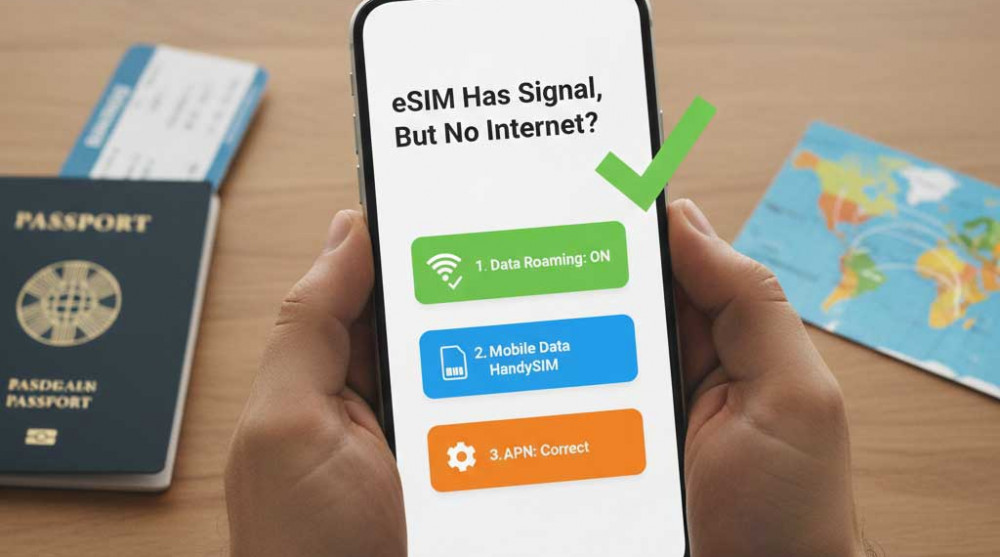
Si vous avez du signal mais pas d'internet, vérifiez d'abord ces trois réglages :
Dans 99 % des cas, le problème est résolu immédiatement après ces vérifications.
Statistiquement, c'est la raison la plus fréquente de l'absence de connexion internet lors de l'installation d'une nouvelle eSIM touristique. Beaucoup d'utilisateurs désactivent instinctivement l'itinérance pour éviter des factures élevées de leur opérateur principal.
Il est important de savoir que les eSIM de voyage utilisent une infrastructure d'itinérance, même lorsque vous êtes dans le pays de destination. C'est parce que HandySIM s'associe aux meilleurs réseaux locaux pour vous offrir une couverture maximale, mais techniquement, l'appareil reconnaît cette connexion comme de l'itinérance. Sans l'itinérance des données activée, votre téléphone peut bloquer l'accès aux données mobiles pour vous protéger de frais imprévus. Cependant, pour que votre forfait fonctionne, cette fonction doit être active.
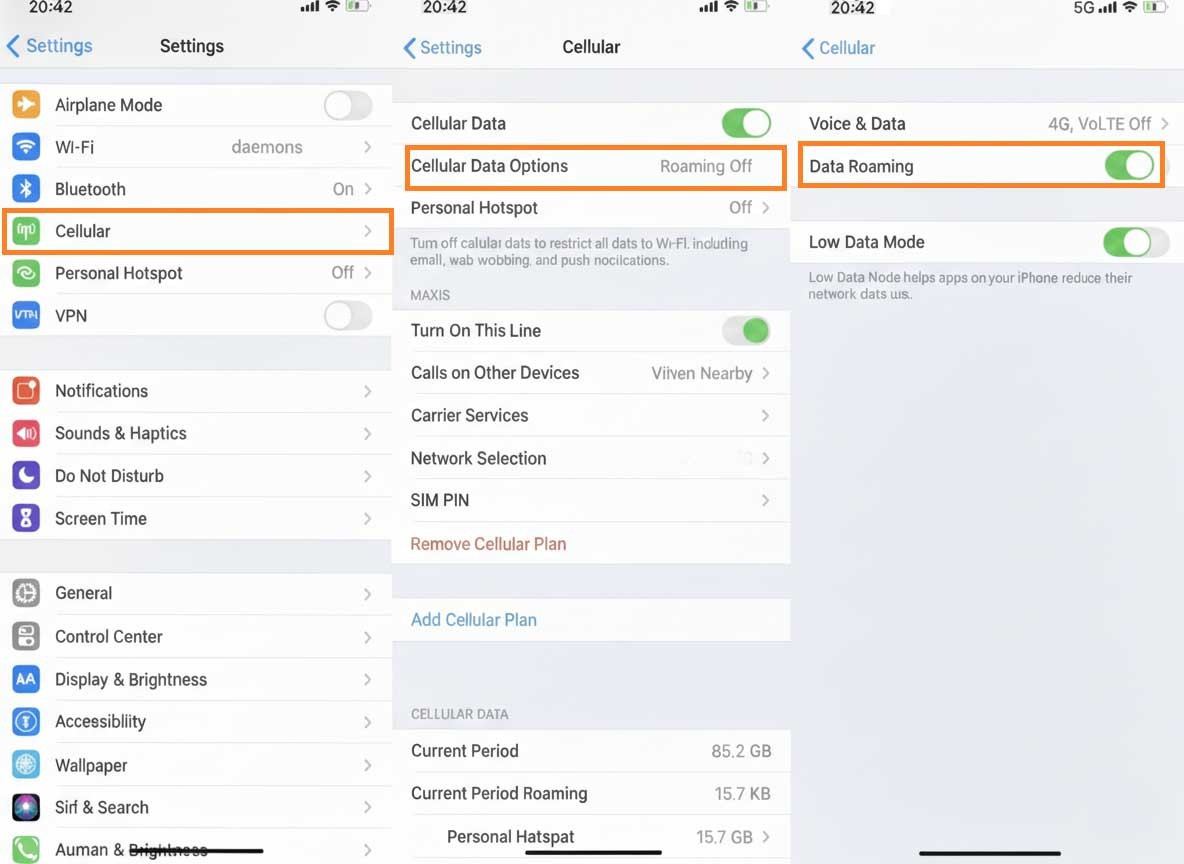
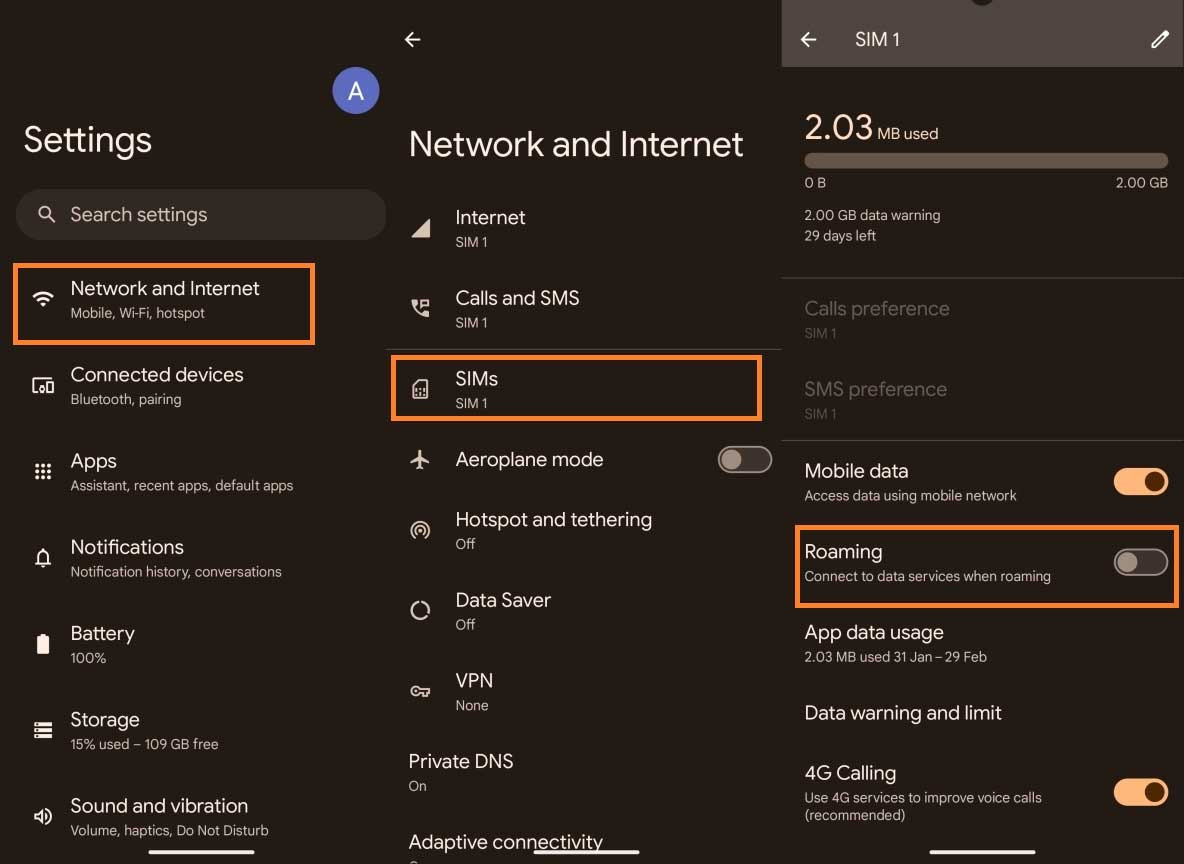
Note : Sur les appareils Android, selon le fabricant (Samsung, Xiaomi, Pixel, etc.) et la version du système d'exploitation, il peut y avoir de légères différences dans les noms des menus, mais les étapes de base sont identiques. Recherchez « Réseaux », « Cartes SIM » ou « Connexions ».
Astuce HandySIM : N'oubliez pas d'effectuer la même vérification pour votre carte SIM principale. Assurez-vous que l'Itinérance des données est désactivée (OFF) pour celle-ci. C'est une étape cruciale — cela garantit que l'internet passe uniquement par votre HandySIM et que votre carte principale ne génère pas de frais inattendus de la part de votre opérateur habituel.
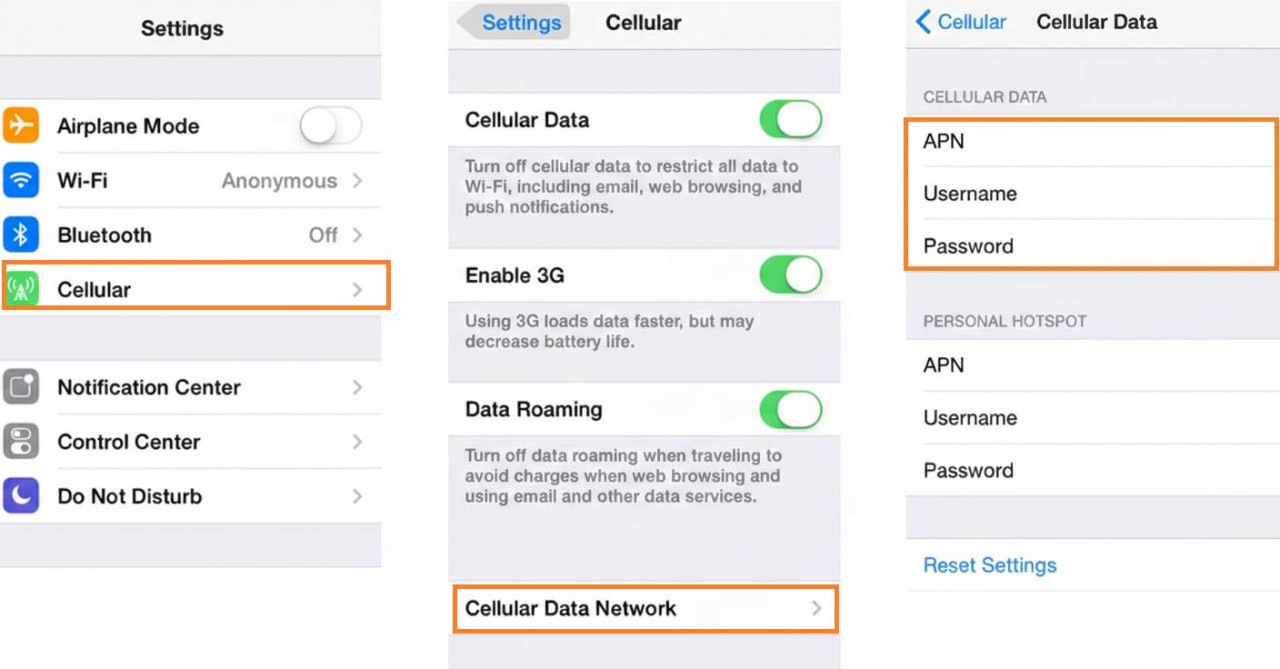
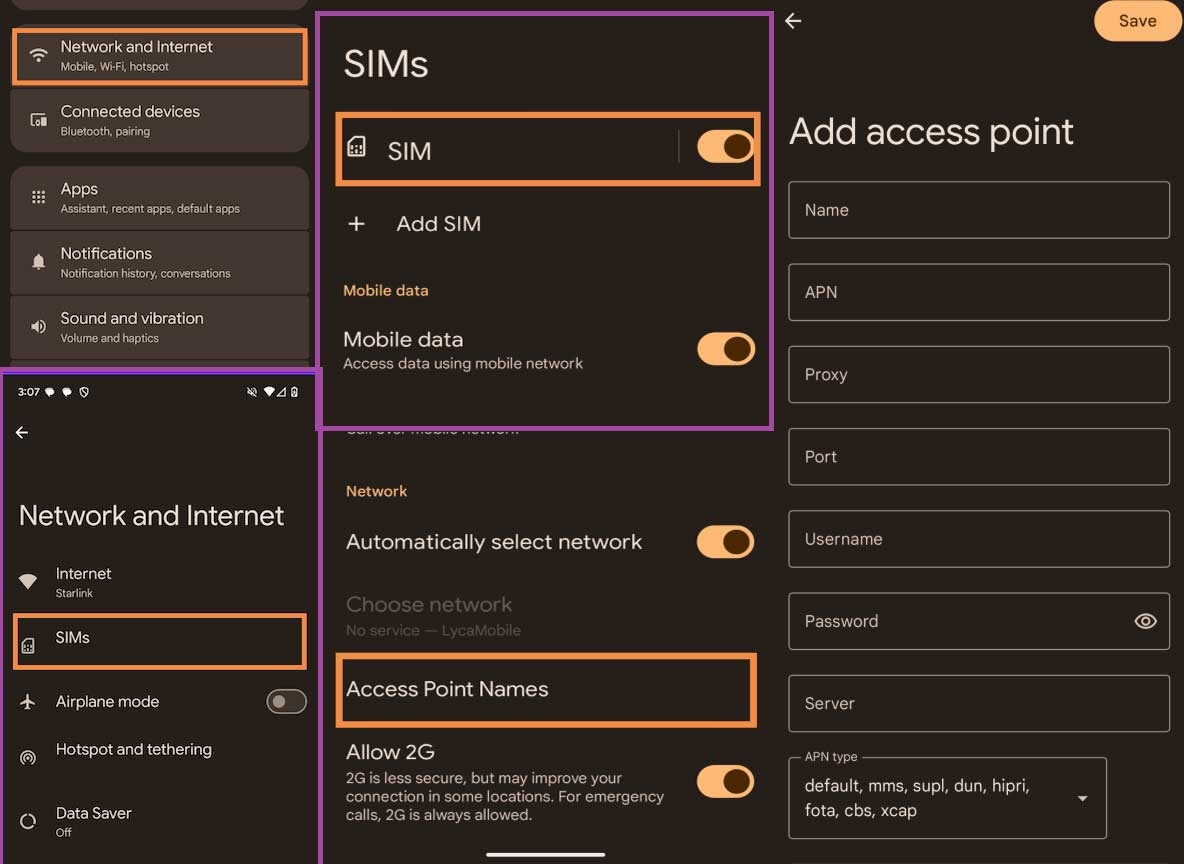
Même si l'itinérance est activée, il arrive que l'internet soit toujours manquant. C'est là qu'intervient la configuration de l'APN — l'épine dorsale de la connectivité mobile.
Un APN (Access Point Name) est littéralement l'« adresse » que votre téléphone utilise pour trouver son chemin vers le réseau internet d'un opérateur mobile spécifique. Imaginez-le comme un portail virtuel : si le portail est incorrect ou le champ est vide, votre eSIM se connectera avec succès au réseau cellulaire de l'opérateur (vous verrez les barres de signal), mais il n'y aura pas de connexion internet car les données mobiles ne pourront pas être acheminées correctement via les serveurs du fournisseur.
Ce problème peut survenir aussi bien sur Android que sur iPhone. Les raisons varient — comme des restrictions spécifiques à l'appareil, des réglages de l'OS après une mise à jour, ou le fait que l'APN peut ne pas se configurer automatiquement lors de l'installation initiale. Il est important de comprendre que ce problème est purement logiciel et peut être facilement résolu par une saisie manuelle.
Il n'est pas nécessaire de deviner les réglages de votre destination. Dans chaque commande que vous recevez par e-mail de HandySIM, l'APN exact pour l'eSIM achetée est inclus. Copiez simplement l'APN de l'e-mail.
⚠️ Important : Soyez extrêmement prudent lors de la saisie. En copiant ou en remplissant l'APN manuellement, il ne doit y avoir aucun espace avant ou après le texte, ni aucun symbole supplémentaire. Saisissez-le exactement comme indiqué dans les instructions.
Selon la destination et l'opérateur, les données APN peuvent être fournies de deux manières :
Important : Dans les deux cas, les étapes de configuration sont les mêmes. La seule différence est la quantité d'informations à compléter. Après avoir enregistré les paramètres et saisi les données correctes, la connexion internet s'active généralement automatiquement en quelques secondes.
La troisième raison la plus fréquente est liée aux priorités de l'appareil lui-même. Comme la plupart des téléphones modernes fonctionnent avec deux cartes actives (SIM physique principale et eSIM), l'appareil peut utiliser des priorités incorrectes ou conserver les anciens paramètres par défaut.
Parfois, le téléphone continue de tenter d'utiliser votre carte SIM principale pour l'internet au lieu de la HandySIM fraîchement installée et active. Comme vous avez probablement désactivé l'itinérance sur votre carte principale, il n'y aura pas de connexion internet. Le téléphone continuera d'essayer par son intermédiaire, ignorant les données disponibles sur l'eSIM.
Une fois ce choix effectué, le téléphone redirigera tout le trafic internet via le nouveau forfait. Vous remarquerez que l'icône de données (4G, LTE ou 5G) apparaît au-dessus des barres de signal de HandySIM.
Avant de partir, lisez toujours attentivement la description du forfait que vous achetez. Certains pays ont des réglementations d'activation spécifiques. Par exemple, si vous prévoyez un voyage en Amérique du Sud, vous pouvez profiter de nos forfaits spécialisés pour l'Amérique latine. Ils sont optimisés pour fonctionner dans plusieurs pays de la région, vous offrant flexibilité et sécurité sans avoir à changer les réglages à chaque frontière.
Si vous avez terminé les trois étapes ci-dessus et que l'internet manque toujours, essayez ces astuces rapides pour « réinitialiser » le réseau :
Avec ces étapes simples, votre HandySIM vous offrira un internet rapide et fiable pour partager vos expériences, naviguer facilement et rester toujours connecté. HandySIM utilise des opérateurs mobiles partenaires de confiance dans le monde entier, assurant ainsi une connectivité rapide, stable et sécurisée à l'échelle mondiale.
Vous cherchez un téléphone compatible eSIM avant votre voyage ? Découvrez notre guide des meilleurs smartphones eSIM à petit prix pour voyager, avec des modèles Samsung, Pixel, Motorola, Nothing et iPhone compatibles avec les forfaits eSIM internationaux.
Bon voyage !
Oui, c'est généralement obligatoire pour les eSIM de voyage. Comme ces cartes fonctionnent via des réseaux internationaux, vous devez activer l'itinérance des données dans vos paramètres pour activer vos données mobiles.
La solution la plus rapide est d'activer et de désactiver le mode avion pendant 10 secondes ou de redémarrer votre appareil. Cela actualise la connexion aux antennes réseau et active souvent le service immédiatement.
Avoir du signal signifie que la carte est connectée, mais l'absence d'internet est souvent due à un obstacle logiciel. Le plus souvent, cela est causé par l'itinérance désactivée, un APN incorrect ou votre téléphone qui tente d'utiliser les données de votre SIM physique principale au lieu du profil eSIM.
Chaque forfait a des conditions d'activation spécifiques. Assurez-vous de lire attentivement la description du forfait que vous achetez pour savoir si une configuration manuelle de l'APN est requise.
Absolument. Les barres de signal indiquent seulement que vous êtes à portée d'une antenne, mais l'APN est la "clé" qui déverrouille le trafic internet. Le processus de vérification et de configuration de ces paramètres prend environ 1 minute. Vous devez entrer dans les paramètres de réseau mobile du profil eSIM et saisir manuellement l'APN fourni dans vos instructions.
Sur les appareils double SIM, il est crucial de spécifier quelle carte est responsable de la transmission des données. Allez dans les paramètres de votre gestionnaire de SIM et assurez-vous que votre HandySIM est sélectionnée comme source principale pour internet. Les téléphones utilisent souvent la SIM principale par défaut, ce qui bloque l'accès si vous n'avez pas de plan d'itinérance actif pour cette ligne.
Oui, il est fortement recommandé de redémarrer votre téléphone ou d'activer le mode avion pendant 10 secondes pour que l'appareil charge les nouveaux paramètres proprement. Ce processus de rafraîchissement de la connexion prend environ 30 secondes et aide vos données mobiles à s'activer immédiatement. Assurez-vous de lire attentivement le forfait que vous achetez pour confirmer que les détails de l'APN sont saisis correctement.