17.02.2026
Si tu eSIM muestra señal pero no tienes internet, el problema casi siempre se debe a los ajustes de itinerancia de datos (roaming), a la configuración del APN o a una selección incorrecta de la tarjeta SIM. La buena noticia es que, por lo general, se trata de una solución rápida y no de una eSIM defectuosa. Aquí te explicamos exactamente cómo solucionarlo paso a paso.

No te preocupes: este es un escenario muy común y, por lo general, no indica que tu eSIM sea defectuosa. En la mayoría de los casos, solo requiere un pequeño ajuste en la configuración de tu teléfono. La mayoría de los problemas se pueden resolver con unos pocos pasos en los ajustes del dispositivo. Esto es completamente normal y puede ocurrir con cualquier operador móvil o eSIM de viaje en todo el mundo.Si aún no tiene una eSIM para su viaje, puede explorar todos los planes disponibles de HandySIM para más de 190 países.HandySIM ofrece planes eSIM con activación instantánea, cobertura estable y compatibilidad con todos los smartphones modernos.
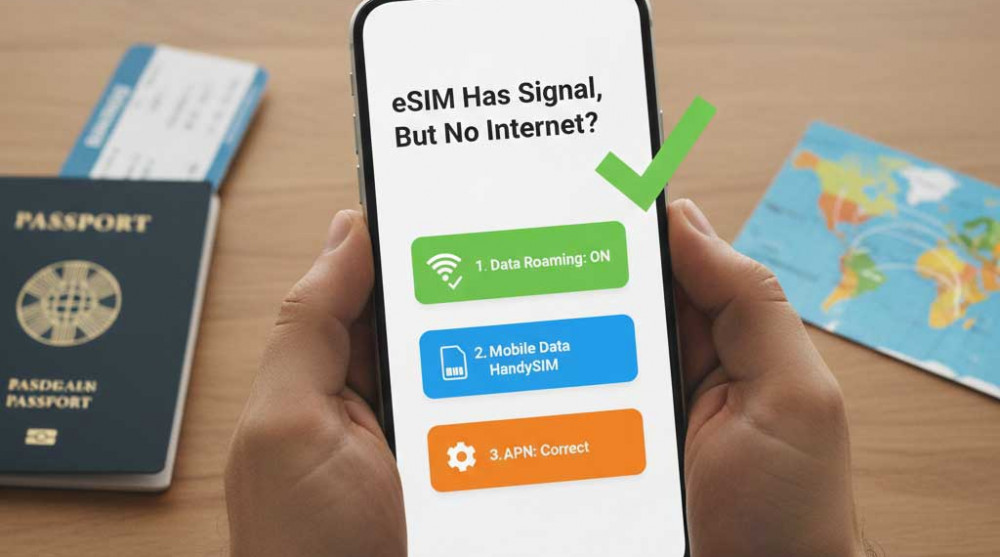
Si tienes señal pero no tienes internet, verifica primero estos tres ajustes:
En el 99% de los casos, el problema se resuelve inmediatamente después de estas comprobaciones.
Estadísticamente, esta es la razón más común de la falta de conexión a internet al instalar una nueva eSIM turística. Muchos usuarios mantienen el roaming desactivado por instinto para evitar facturas elevadas de su operador principal.
Es importante saber que las eSIM de viaje utilizan infraestructura de roaming, incluso cuando te encuentras en el país de destino. Esto se debe a que HandySIM se asocia con las mejores redes locales para ofrecerte la máxima cobertura, pero técnicamente el dispositivo reconoce esta conexión como roaming. Sin el roaming de datos activado, tu teléfono puede bloquear el acceso a los datos móviles para protegerte de cargos inesperados. Sin embargo, para que tu paquete funcione, esta función debe estar activa.
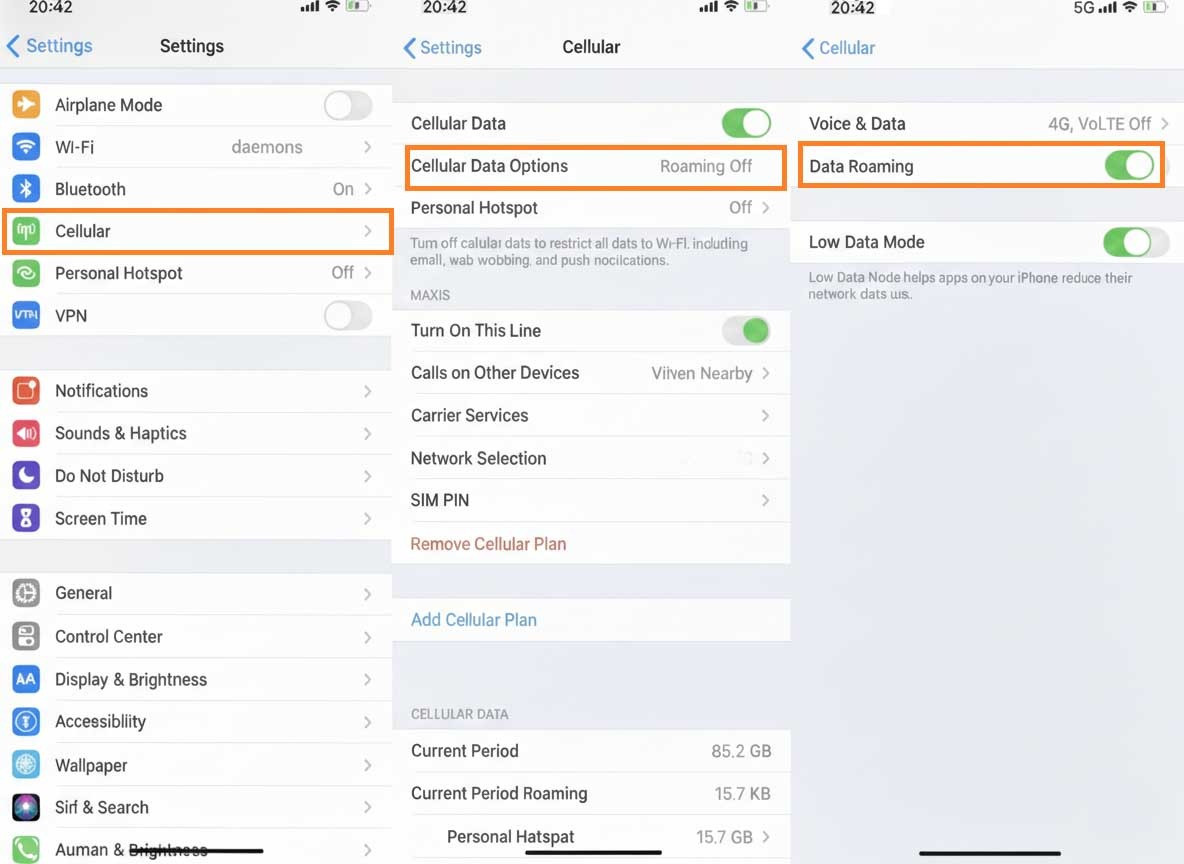
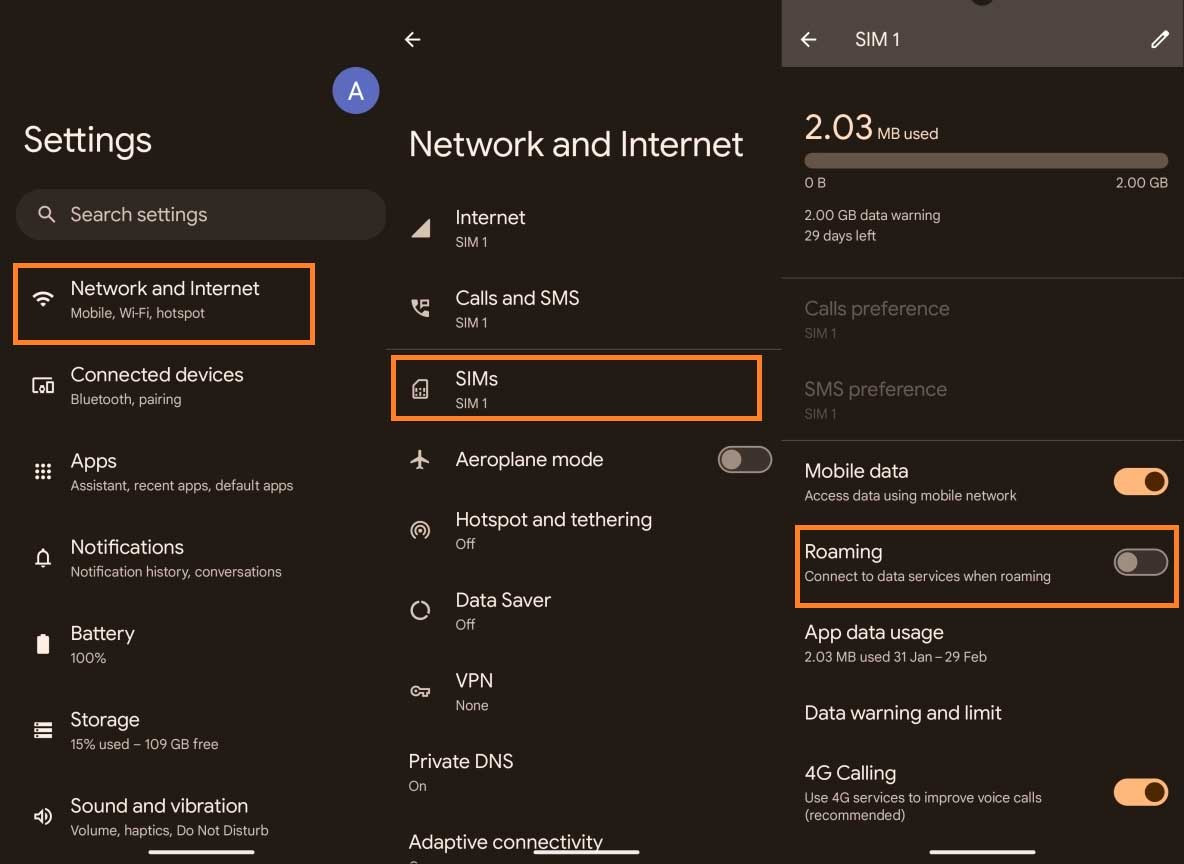
Nota: En dispositivos Android, dependiendo del fabricante (Samsung, Xiaomi, Pixel, etc.) y de la versión del sistema operativo, puede haber pequeñas diferencias en los nombres de los menús, pero los pasos básicos son idénticos. Busca "Redes", "Tarjetas SIM" o "Conexiones".
HandySIM Tip: No olvides realizar la misma comprobación para tu tarjeta SIM principal. Asegúrate de que el Roaming de datos esté desactivado (OFF) para ella. Este es un paso crítico: así garantizas que internet pase solo a través de HandySIM y que tu tarjeta principal no genere cargos inesperados de tu operador móvil habitual.
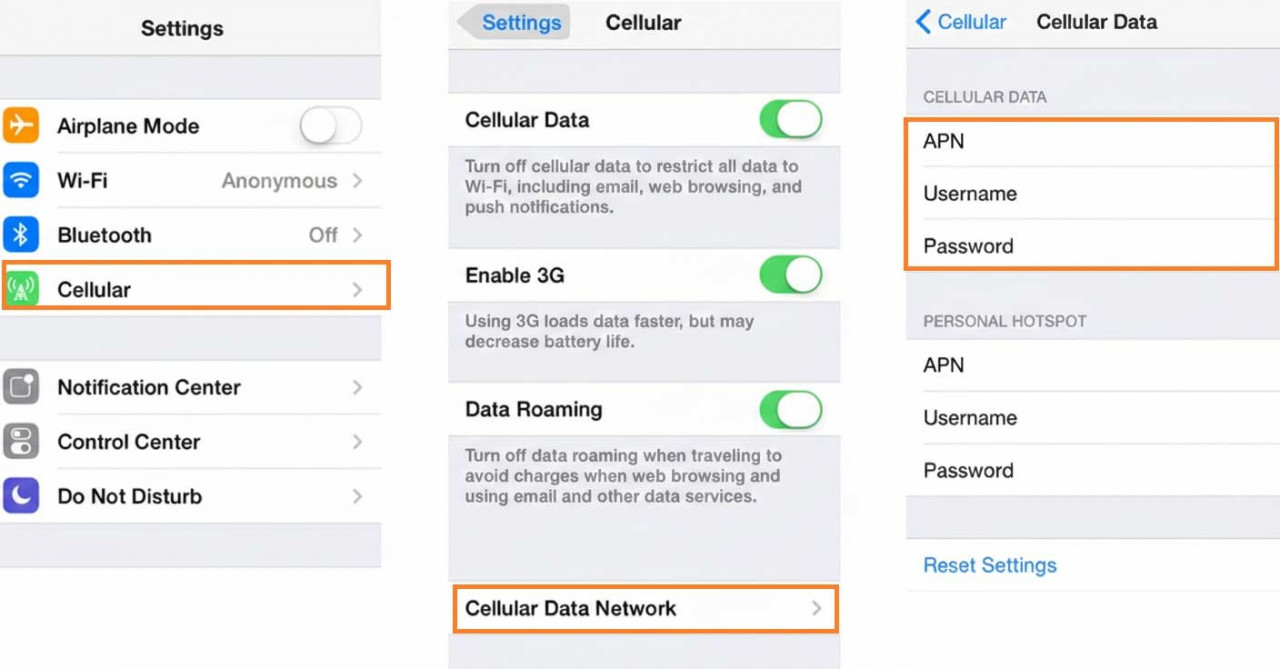
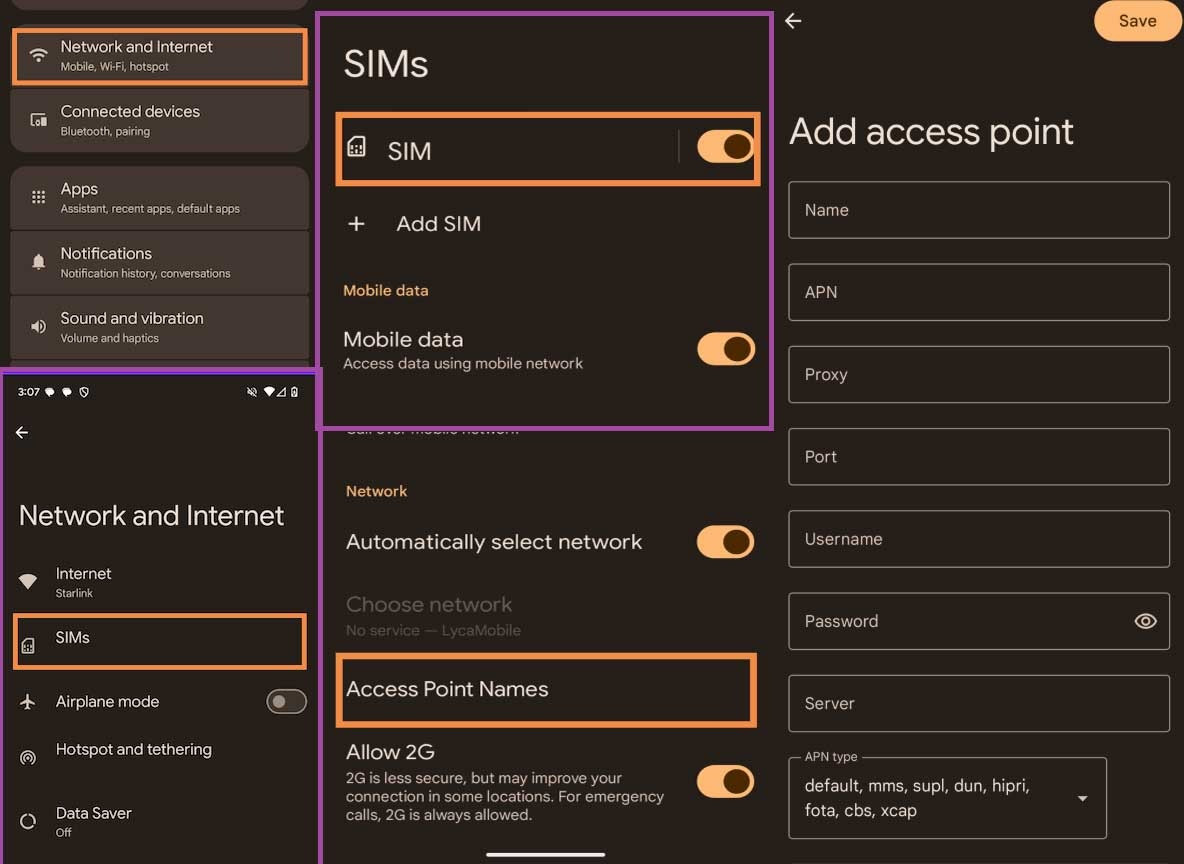
Incluso si el roaming está activado, a veces sigue sin haber internet. Aquí es donde entra en juego la configuración del APN, la columna vertebral de la conectividad móvil.
Un APN (Access Point Name) es literalmente la "dirección" que tu teléfono utiliza para encontrar el camino a la red de internet de un operador móvil específico.Imagínalo como un portal virtual: si el portal es incorrecto o el campo está vacío, tu eSIM se conectará con éxito a la red celular del operador (verás barras de señal), pero no habrá conexión a internet porque los datos móviles no podrán enrutarse correctamente a través de los servidores del proveedor.
Este problema puede ocurrir tanto en dispositivos Android como iPhone. Las razones varían: desde restricciones específicas del dispositivo hasta ajustes del sistema tras una actualización, o el hecho de que el APN no se configure automáticamente durante la instalación inicial. Es importante entender que este problema es puramente de software y puede solucionarse fácilmente mediante la introducción manual.
No es necesario adivinar los ajustes de tu destino. En cada pedido que recibes por correo electrónico de HandySIM, se incluye el APN exacto para la eSIM que has adquirido. Simplemente copia el APN del correo.
⚠️ Importante: Sé extremadamente cuidadoso al introducirlo. Al copiar o rellenar el APN manualmente, no debe haber espacios antes ni después del texto, ni símbolos adicionales. Introdúcelo exactamente como se muestra en las instrucciones.
Dependiendo del destino y del operador, los datos del APN pueden proporcionarse de dos maneras:
Importante: En ambos casos, los pasos de configuración son los mismos. La única diferencia es la cantidad de información que completas. Tras guardar los ajustes e introducir los datos correctos, la conexión a internet suele activarse automáticamente en pocos segundos.
La tercera razón más común está relacionada con las prioridades del propio dispositivo. Dado que la mayoría de los teléfonos modernos funcionan con dos tarjetas activas (SIM física principal y eSIM), el dispositivo puede utilizar prioridades incorrectas o mantener los ajustes antiguos por defecto.
A veces, el teléfono seguirá intentando utilizar tu tarjeta SIM principal para internet en lugar de la HandySIM recién instalada y activa. Como probablemente hayas desactivado el roaming en tu tarjeta principal, no habrá conexión a internet. El teléfono seguirá intentándolo a través de ella, ignorando los datos disponibles en la eSIM.
Una vez hecha esta selección, el teléfono redirigirá todo el tráfico de internet a través del nuevo paquete. Notarás que el icono de datos (4G, LTE o 5G) aparece sobre las barras de señal de HandySIM.
Antes de partir, lee siempre con atención la descripción del paquete que vas a comprar. Algunos países tienen regulaciones de activación específicas. Por ejemplo, si planeas un viaje a Sudamérica, puedes aprovechar nuestros paquetes especializados para Latinoamérica. Están optimizados para funcionar en múltiples países de la región, proporcionándote flexibilidad y seguridad sin tener que cambiar los ajustes en cada frontera.
Si has completado los tres pasos anteriores y sigues sin internet, prueba estos trucos rápidos para "reiniciar" la red:
Con estos sencillos pasos, tu HandySIM te proporcionará un internet rápido y fiable para compartir tus experiencias, navegar fácilmente y estar siempre conectado. HandySIM utiliza operadores móviles de confianza en todo el mundo, garantizando así una conectividad rápida, estable y segura a nivel global.
¿Buscas un móvil con eSIM antes de viajar? Descubre nuestra guía de los mejores smartphones económicos con eSIM para viajar, incluidos modelos de Samsung, Pixel, Motorola, Nothing y iPhone compatibles con planes eSIM internacionales.
¡Buen viaje!
Sí, normalmente es obligatorio para las eSIM de viaje. Como estas tarjetas operan a través de redes internacionales, debe activar la itinerancia de datos en la configuración de su perfil para activar sus datos móviles.
La solución más rápida es activar y desactivar el modo avión durante 10 segundos o reiniciar el dispositivo. Esto refresca la conexión con las torres de red y suele activar el servicio de inmediato.
Tener señal significa que la tarjeta está conectada, pero la falta de internet suele ser un obstáculo de software. Generalmente se debe al roaming desactivado, un APN incorrecto o a que el teléfono sigue intentando usar datos de su SIM física principal en lugar del perfil eSIM.
Cada plan tiene requisitos de activación específicos. Asegúrese de leer atentamente la descripción del paquete que está comprando para saber si requiere configuración manual de APN y entender los límites de datos.
Totalmente. Las barras de señal solo indican que está en el rango de una torre, pero el APN es la "llave" que desbloquea el tráfico de internet. El proceso de comprobación y configuración de estos ajustes lleva unos 1 minuto. Debe entrar en los ajustes de red móvil del perfil eSIM e introducir manualmente el APN indicado en sus instrucciones.
En dispositivos Dual-SIM, es crítico especificar qué tarjeta es responsable de la transmisión de datos. Vaya a la configuración de su gestor de SIM y asegúrese de que su HandySIM esté seleccionada como fuente principal de internet. Los teléfonos suelen usar la SIM principal por defecto, lo que bloquea el acceso si no tiene un plan de roaming activo para esa línea.
Sí, se recomienda encarecidamente reiniciar el teléfono o activar el modo avión durante 10 segundos para que el dispositivo cargue los nuevos ajustes desde cero. Este proceso de actualización de la conexión toma unos 30 segundos y ayuda a que sus datos móviles se activen de inmediato. Asegúrese de leer cuidadosamente el paquete que está adquiriendo para confirmar que los datos del APN se introdujeron correctamente.