17.02.2026
Wenn deine eSIM zwar Signal anzeigt, aber kein Internet hat, liegt das Problem fast immer an den Daten-Roaming-Einstellungen, der APN-Konfiguration oder einer falschen Auswahl der SIM-Karte. Die gute Nachricht ist, dass dies meistens eine schnelle Lösung erfordert und keine defekte eSIM ist. Hier ist die genaue Schritt-für-Schritt-Anleitung zur Behebung.

Keine Sorge – dies ist ein sehr häufiges Szenario und bedeutet in der Regel nicht, dass Ihre eSIM defekt ist. In den meisten Fällen ist lediglich eine kleine Anpassung in den Einstellungen Ihres Telefons erforderlich. Die meisten Probleme lassen sich mit wenigen Schritten in den Einstellungen Ihres Telefons beheben. Dies ist völlig normal und kann bei jedem Mobilfunkanbieter oder jeder Reise-eSIM weltweit vorkommen.Sie noch keine eSIM für Ihre Reise haben, können Sie alle verfügbaren HandySIM-Tarife für über 190 Länder ansehen.HandySIM bietet eSIM-Tarife mit sofortiger Aktivierung, stabiler Abdeckung und Unterstützung für alle modernen Smartphones.
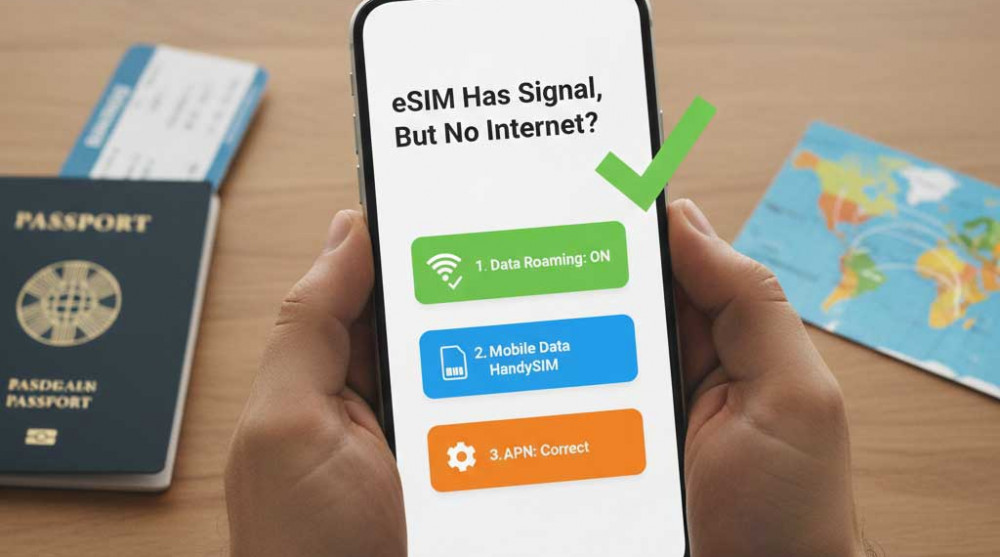
Wenn Sie ein Signal, aber kein Internet haben, überprüfen Sie zuerst diese drei Einstellungen:
In 99 % der Fälle ist das Problem unmittelbar nach diesen Prüfungen gelöst.
Statistisch gesehen ist dies der häufigste Grund für eine fehlende Internetverbindung bei der Installation einer neuen Reise-eSIM. Viele Nutzer deaktivieren das Roaming instinktiv, um hohe Rechnungen von ihrem primären Heimatanbieter zu vermeiden.
Es ist wichtig zu wissen, dass Reise-eSIMs Roaming-Netzwerke verwenden, selbst wenn Sie sich im Zielland befinden. Dies liegt daran, dass HandySIM mit den besten lokalen Netzwerken zusammenarbeitet, um Ihnen maximale Abdeckung zu bieten, aber technisch erkennt das Gerät diese Verbindung als Roaming. Ohne aktiviertes Daten-Roaming kann Ihr Telefon den mobilen Datenzugriff blockieren, um Sie vor unerwarteten Kosten zu schützen. Damit Ihr Paket funktioniert, muss diese Funktion jedoch aktiv sein.
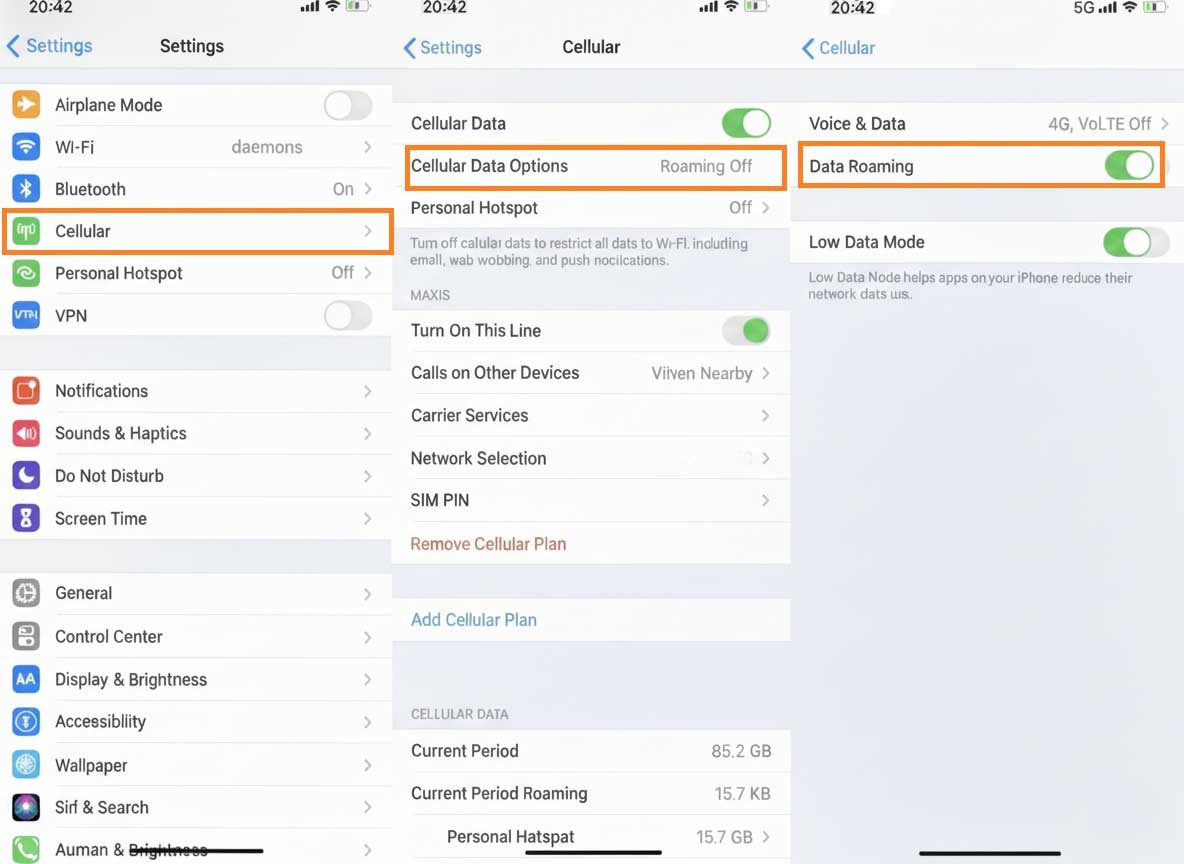
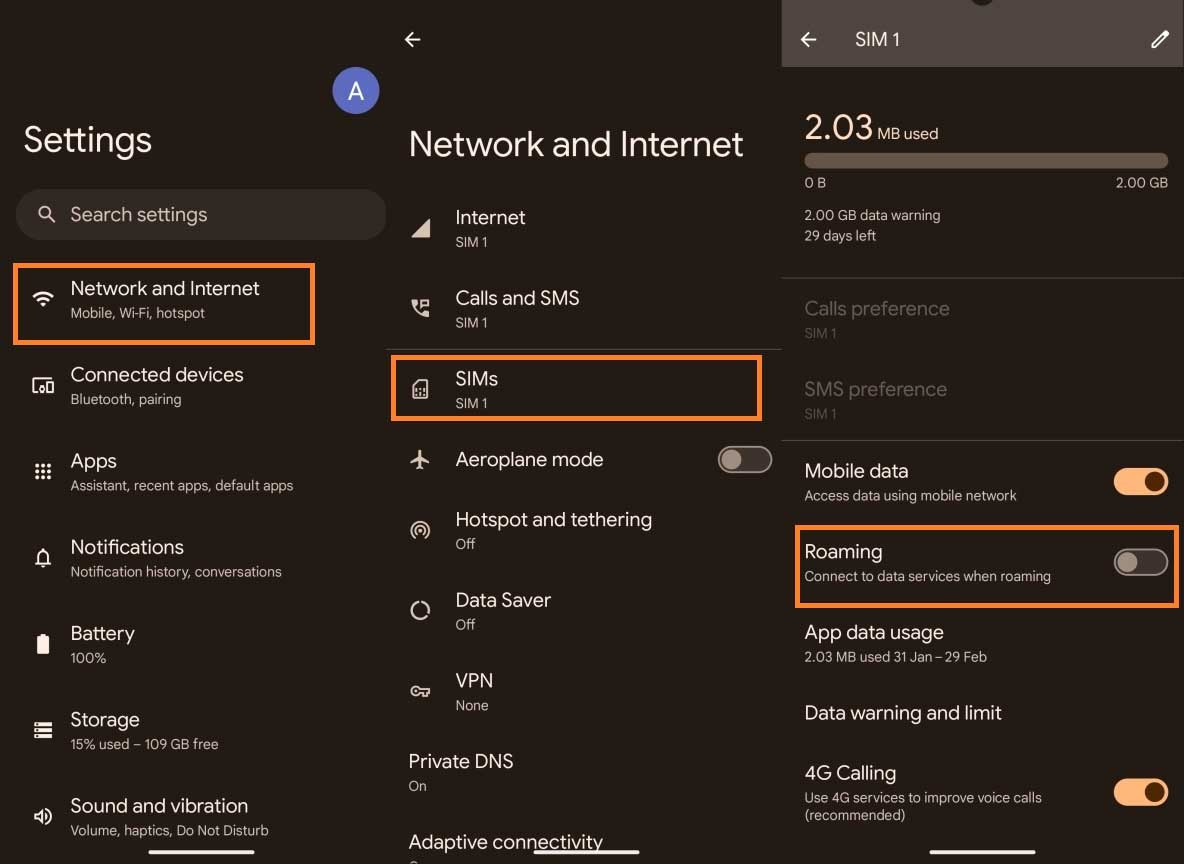
Hinweis: Bei Android-Geräten kann es je nach Hersteller (Samsung, Xiaomi, Pixel usw.) und Betriebssystemversion kleine Unterschiede bei den Menünamen geben, aber die grundlegenden Schritte sind identisch. Suchen Sie nach „Netzwerke“, „SIM-Karten“ oder „Verbindungen“.
HandySIM-Tipp: Vergessen Sie nicht, dieselbe Prüfung für Ihre primäre SIM-Karte durchzuführen. Stellen Sie sicher, dass das Daten-Roaming für diese ausgeschaltet (AUS) ist. Dies ist ein entscheidender Schritt – er garantiert, dass das Internet nur über Ihre HandySIM läuft und Ihre Hauptkarte keine unerwarteten Gebühren bei Ihrem Mobilfunkanbieter zu Hause verursacht.
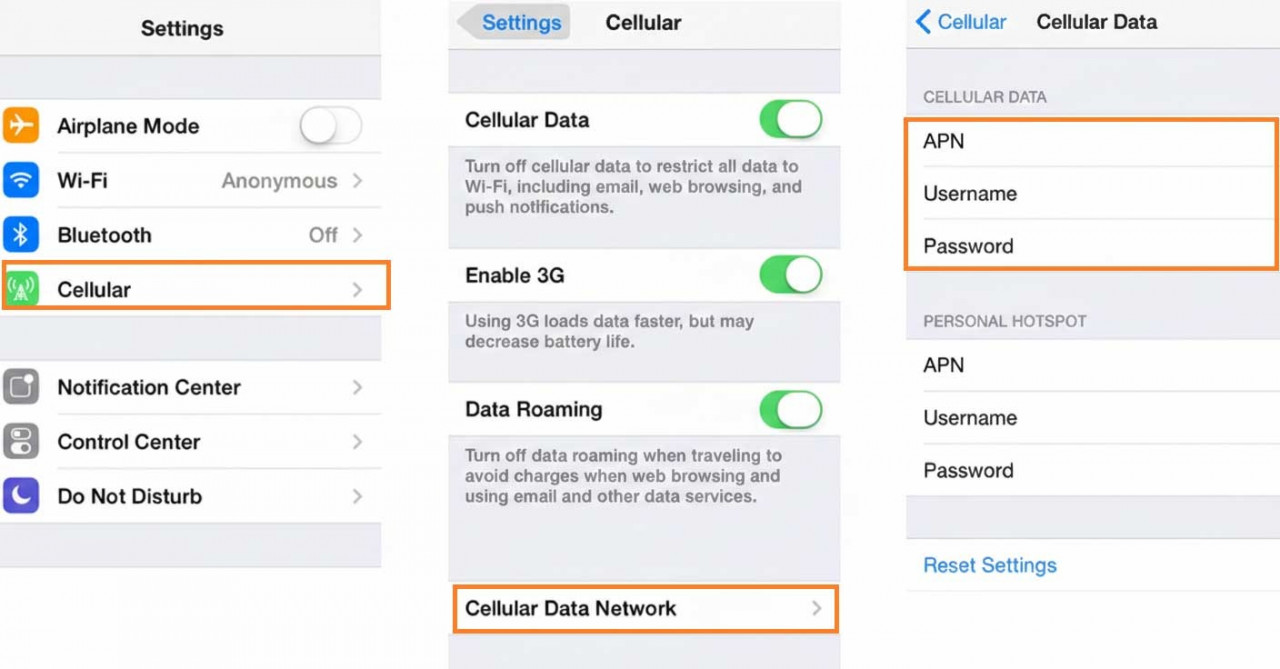
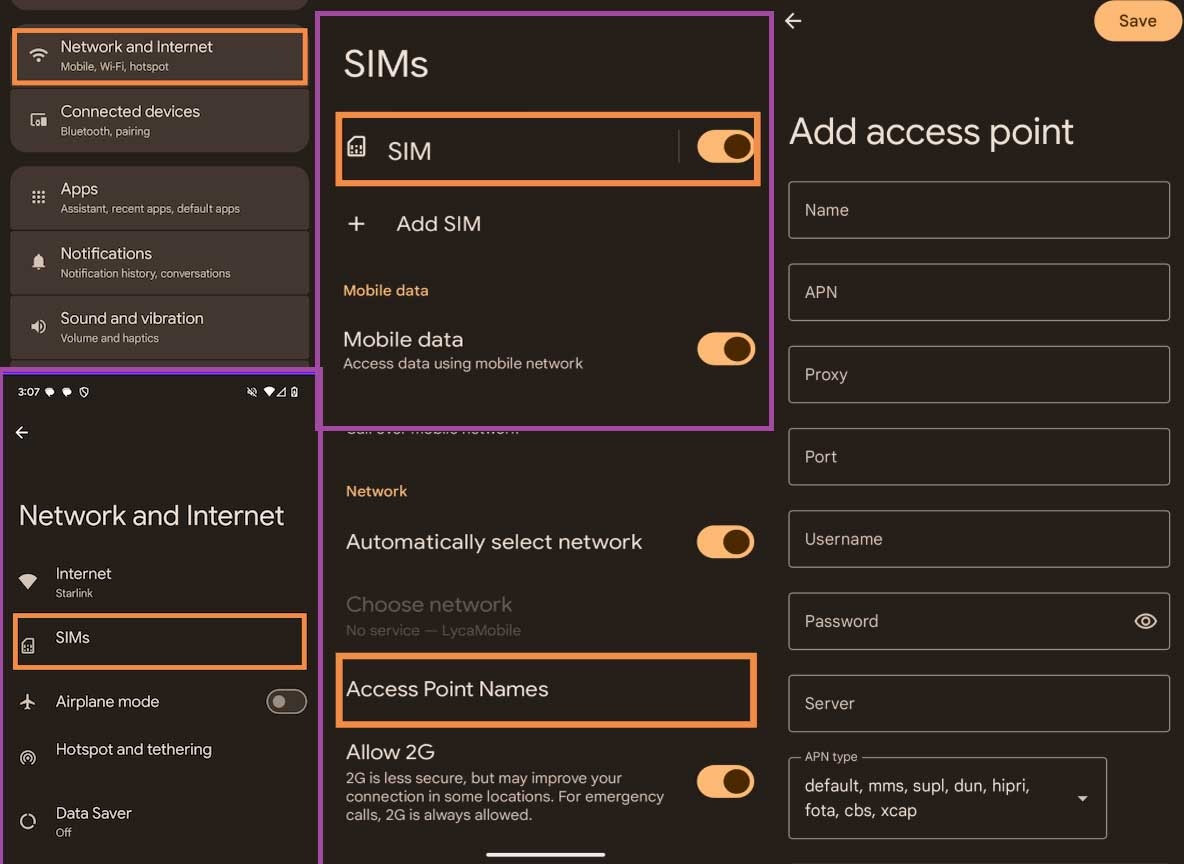
Selbst wenn das Roaming eingeschaltet ist, fehlt manchmal immer noch das Internet. Hier kommen die APN-Einstellungen ins Spiel – das Rückgrat der mobilen Konnektivität.
Ein APN (Access Point Name) ist buchstäblich die „Adresse“, die Ihr Telefon verwendet, um den Weg zum Internetnetzwerk eines bestimmten Mobilfunkanbieters zu finden. Stellen Sie es sich wie ein virtuelles Portal vor: Wenn das Portal falsch ist oder das Feld leer bleibt, verbindet sich Ihre eSIM zwar erfolgreich mit dem Mobilfunknetz des Betreibers (Sie sehen Signalbalken), aber es gibt keine Internetverbindung, da die mobilen Daten nicht korrekt über die Server des Anbieters geroutet werden können.
Dieses Problem kann sowohl auf Android- als auch auf iPhone-Geräten auftreten. Die Gründe variieren – von spezifischen Gerätebeschränkungen über OS-Einstellungen nach einem Update bis hin zur Tatsache, dass der APN bei der Erstinstallation möglicherweise nicht automatisch konfiguriert wird. Es ist wichtig zu verstehen, dass dieses Problem rein softwarebasiert ist und durch manuelle Eingabe leicht behoben werden kann.
Sie müssen die Einstellungen für Ihr Zielgebiet nicht erraten. In jeder Bestellung, die Sie per E-Mail von HandySIM erhalten, ist der genaue APN für Ihre erworbene eSIM enthalten. Kopieren Sie den APN einfach aus der E-Mail.
⚠️ Wichtig: Seien Sie bei der Eingabe extrem vorsichtig. Wenn Sie den APN manuell kopieren oder ausfüllen, dürfen keine Leerzeichen vor oder nach dem Text sowie keine zusätzlichen Symbole vorhanden sein. Geben Sie ihn genau so ein, wie er in der Anleitung steht.
Je nach Reiseziel und Betreiber können APN-Daten auf zwei Arten bereitgestellt werden:
Wichtig: In beiden Fällen sind die Einrichtungsschritte gleich. Der einzige Unterschied ist die Menge der Informationen, die Sie ausfüllen. Nach dem Speichern der Einstellungen und der Eingabe der korrekten Daten aktiviert sich die Internetverbindung in der Regel innerhalb weniger Sekunden automatisch.
Der dritte häufige Grund hängt mit den Prioritäten des Geräts selbst zusammen. Da die meisten modernen Telefone mit zwei aktiven Karten arbeiten (primäre physische SIM und eSIM), kann das Gerät falsche Prioritäten verwenden oder standardmäßig alte Einstellungen beibehalten.
Manchmal versucht das Gerät weiterhin, Ihre primäre SIM-Karte zu verwenden, anstatt die neu installierte und aktive HandySIM. Da Sie wahrscheinlich das Roaming auf Ihrer Hauptkarte deaktiviert haben, wird keine Internetverbindung hergestellt. Das Telefon wird es weiterhin versuchen und dabei die auf der eSIM verfügbaren Daten ignorieren.
Sobald Sie diese Auswahl getroffen haben, leitet das Telefon den gesamten Internetverkehr über das neue Paket um. Sie werden bemerken, dass das Datensymbol (4G, LTE oder 5G) über den Signalsäulen der HandySIM erscheint.
Bevor Sie aufbrechen, lesen Sie die Paketbeschreibung immer sorgfältig durch. Einige Länder haben spezifische Aktivierungsvorschriften. Wenn Sie beispielsweise eine Reise nach Südamerika planen, können Sie unsere speziellen Pakete für Lateinamerika nutzen. Diese sind für den Betrieb in mehreren Ländern der Region optimiert und bieten Ihnen Flexibilität und Sicherheit, ohne dass Sie an jeder Grenze die Einstellungen ändern müssen.
Wenn Sie alle drei oben genannten Schritte abgeschlossen haben und das Internet immer noch fehlt, versuchen Sie diese schnellen „Netzwerk-Reset“-Tricks:
Mit diesen einfachen Schritten wird Ihre HandySIM Ihnen schnelles und zuverlässiges Internet bieten, damit Sie Ihre Erlebnisse teilen, mühelos navigieren und immer in Verbindung bleiben können. HandySIM nutzt weltweit vertrauenswürdige Partner-Mobilfunkanbieter und sorgt so für schnelle, stabile und sichere Konnektivität weltweit.
Suchen Sie vor Ihrer Reise ein Smartphone mit eSIM-Unterstützung? Entdecken Sie unseren Guide zu den besten günstigen eSIM-Smartphones für Reisen, darunter Modelle von Samsung, Pixel, Motorola, Nothing und iPhone, die mit internationalen eSIM-Tarifen kompatibel sind.
Gute Reise!
Ja, bei Reise-eSIMs ist dies meist zwingend erforderlich. Da diese Karten über internationale Netze laufen, müssen Sie Daten-Roaming in Ihren Profileinstellungen aktivieren, um Ihre mobilen Daten zu nutzen.
Die schnellste Lösung ist, den Flugmodus für 10 Sekunden ein- und auszuschalten oder das Gerät neu zu starten. Dies erneuert die Verbindung zum Funkmast und aktiviert den Dienst oft sofort.
Signalbalken bedeuten, dass die Karte mit dem Netz verbunden ist, aber fehlendes Internet liegt meist an einer Software-Hürde. Oft ist das Roaming deaktiviert, der APN falsch hinterlegt oder das Telefon versucht noch, Daten über die primäre physische SIM statt über das eSIM-Profil zu beziehen.
Jeder Tarif hat spezifische Aktivierungsbedingungen. Stellen Sie sicher, dass Sie die Beschreibung des Pakets, das Sie kaufen, sorgfältig lesen, um zu wissen, ob eine manuelle APN-Einrichtung erforderlich ist und welche Datenlimits gelten.
Absolut. Signalbalken zeigen nur die Reichweite zum Funkmast an, aber der APN ist der „Schlüssel“, der den eigentlichen Internetverkehr freischaltet. Der Vorgang zur Überprüfung und Konfiguration dieser Einstellungen dauert etwa 1 Minuten. Sie müssen in den Mobilfunknetz-Einstellungen des eSIM-Profils den in Ihrer Anleitung angegebenen APN manuell eingeben.
Bei Dual-SIM-Geräten müssen Sie festlegen, welche Karte für die Datenübertragung zuständig ist. Gehen Sie zu den Einstellungen Ihres SIM-Managers und stellen Sie sicher, dass Ihre HandySIM als primäre Quelle für das Internet ausgewählt ist. Telefone nutzen oft standardmäßig die primäre SIM, was den Zugriff blockiert, wenn dort kein Roaming-Plan aktiv ist.
Ja, ein Neustart des Telefons oder das Aktivieren des Flugmodus für 10 Sekunden wird dringend empfohlen, damit das Gerät die neuen Einstellungen sauber laden kann. Dieser Vorgang zur Aktualisierung der Verbindung dauert etwa 30 Sekunden und hilft dabei, Ihre mobilen Daten sofort zu aktivieren. Stellen Sie sicher, dass Sie das Paket, das Sie kaufen, sorgfältig lesen, um die korrekte Eingabe der APN-Daten zu bestätigen.