17.02.2026
Ако твоята eSIM показва сигнал, но нямаш интернет, проблемът почти винаги се дължи на настройките за роуминг на данни, конфигурацията на APN или неправилен избор на SIM карта. Добрата новина е, че обикновено това е бърза поправка, а не дефектна eSIM. Ето точно как да го решиш стъпка по стъпка.

Не се притеснявайте – това е изключително често срещан сценарий, който обикновено не означава дефектна карта, а просто нужда от малка софтуерна настройка. В това ръководство ще разгледаме в детайли как да активирате вашите мобилни данни, за да се насладите на стабилна връзка без прекъсвания. Повечето проблеми се коригират само с няколко клика в менюто на вашия смартфон. Този проблем е нормален и се среща при всички мобилни оператори и eSIM технологии по света.Ако все още нямате eSIM карта за вашето пътуване, можете да разгледате всички налични HandySIM планове за над 190 държави .HandySIM предлага eSIM пакети с моментална активация, стабилно покритие и поддръжка на всички модерни смартфони.
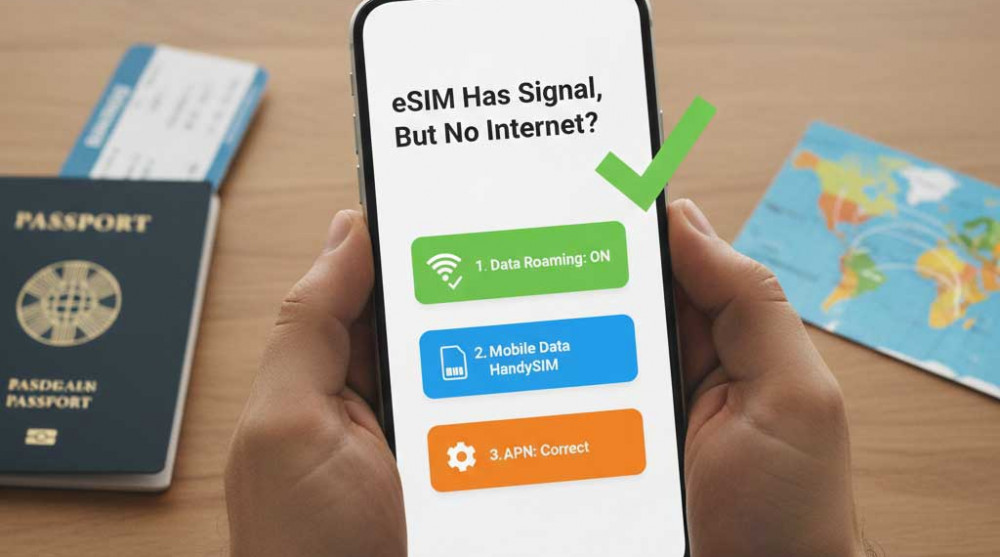
Ако имате сигнал, но нямате интернет, проверете веднага тези три неща:
В 99% от случаите проблемът се решава веднага след тези проверки.
Това е статистически най-честата причина за липса на интернет връзка при инсталация на нова туристическа еСИМ. Много потребители инстинктивно държат роуминга изключен, за да избегнат огромните сметки от своя основен оператор.
Важно е да знаете, че туристическите eSIM карти използват роуминг технология, дори когато се намирате в държавата, за която е закупен планът. Това е така, защото HandySIM си партнира с най-добрите местни мрежи, за да ви осигури максимално покритие, но технически устройството разпознава тази връзка като роуминг. Без активиран роуминг, защитните системи на телефона блокират преноса на данни, за да ви предпазят от неочаквани разходи. За да работи вашият пакет обаче, тази функция трябва да бъде активна.
Решение:
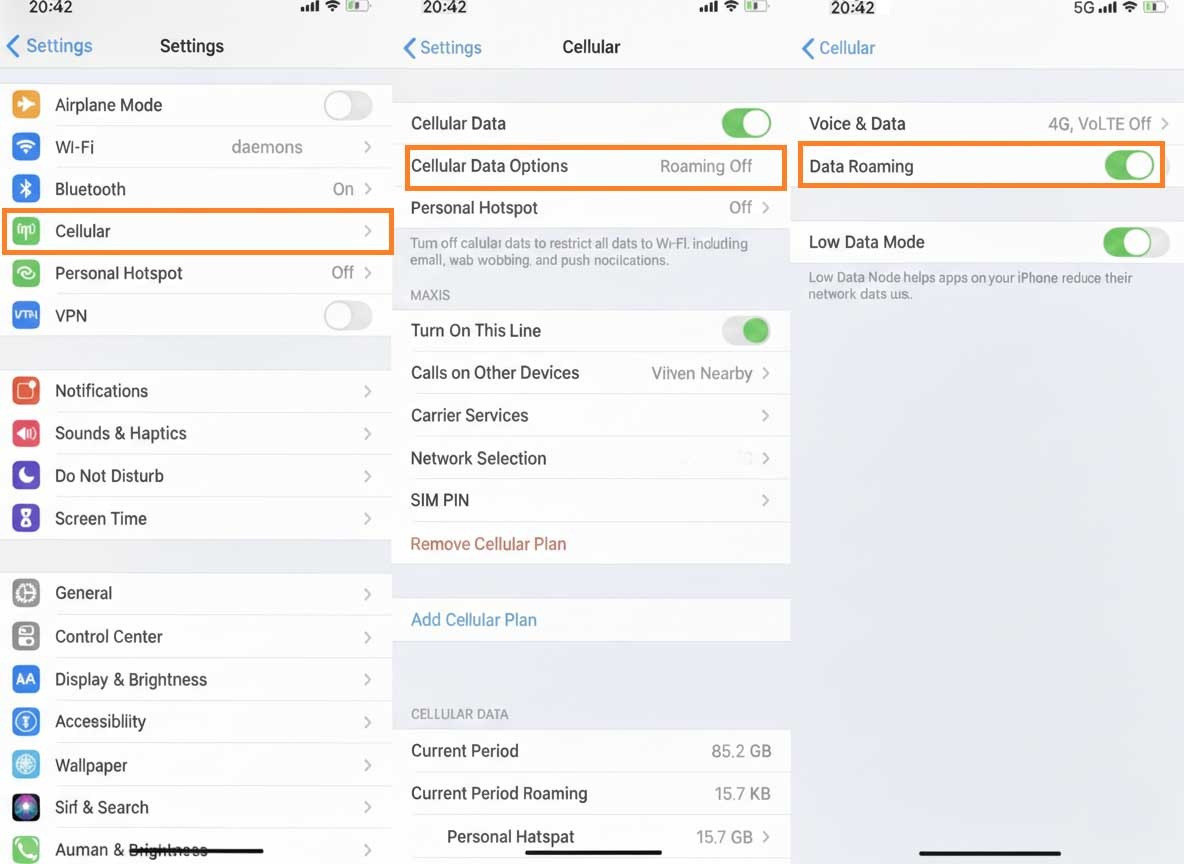
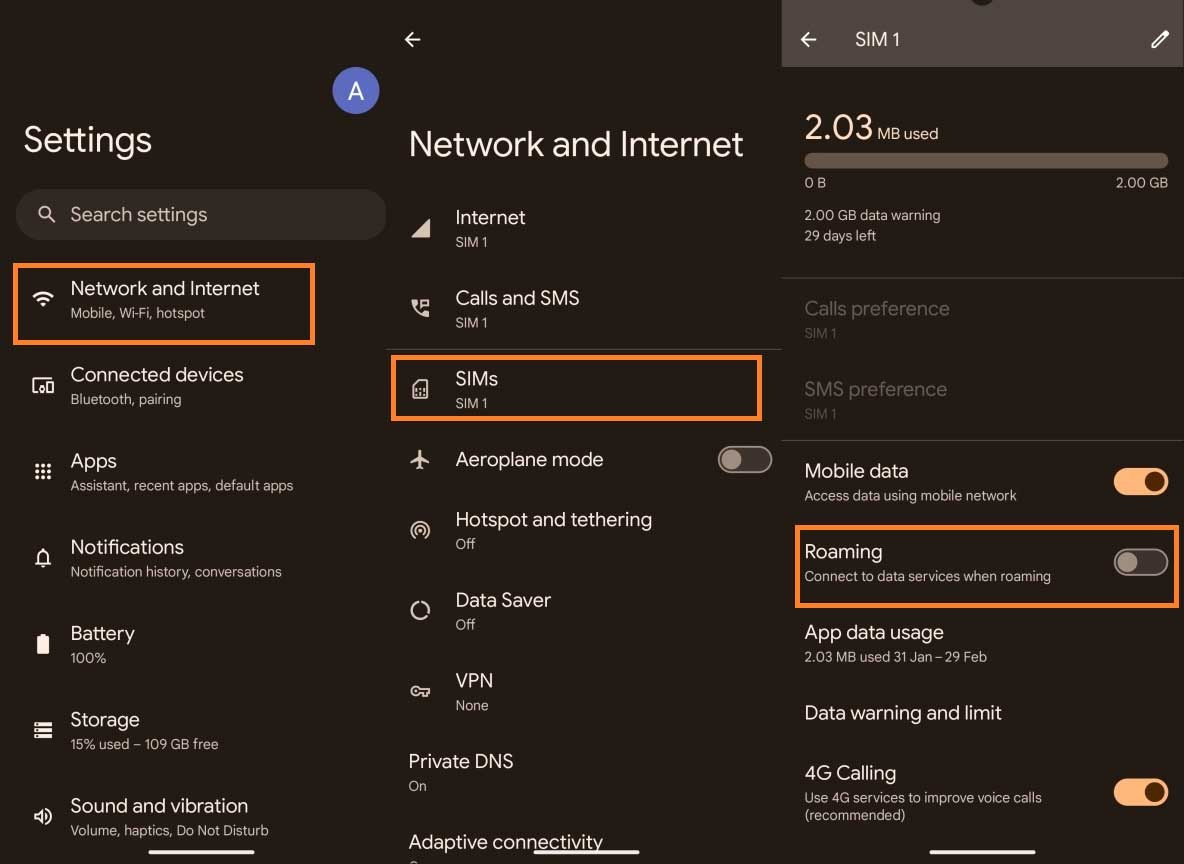
Забележка: При Android устройствата, в зависимост от производителя (Samsung, Xiaomi, Pixel и др.) и версията на операционната система, е възможно да има малки разлики в наименованията на менюто, но основните стъпки са идентични. Търсете „Мрежи“, „SIM карти“ или „Връзки“.
HandySIM Tip: Не забравяйте да направите същата проверка и за Вашата основна SIM карта. Уверете се, че Data Roaming е изключен (OFF) за нея. Това е критична стъпка – така гарантирате, че интернетът ще преминава само през HandySIM, а основната ви карта няма да генерира излишни разходи към вашия мобилен оператор в България.
Дори роумингът да е включен, понякога интернетът все още липсва. Тук се появява въпросът за APN настройките, които са гръбнакът на мобилната свързаност.
APN (Access Point Name) е буквално „адресът“, който вашият телефон използва, за да намери пътя към интернет мрежата на конкретния мобилен оператор. Представете си го като виртуален портал: ако порталът е грешен или полето е празно, вашата еСИМ ще се свърже успешно към клетъчната мрежа на мобилния оператор (ще имате сигнал и чертички), но няма да има интернет връзка, тъй като мобилните данни няма да могат да се маршрутизират правилно през сървърите на доставчика.
Този проблем може да се срещне както при Android, така и при iPhone устройства. Причините могат да бъдат различни — например специфични ограничения от самото устройство, настройки на операционната система след актуализация или техническа невъзможност APN да се конфигурира автоматично при първоначалното разпознаване на картата. Важно е да разберете, че този проблем е чисто софтуерен и може да бъде лесно отстранен чрез ръчно въвеждане.
Няма нужда да гадаете какви са настройките за вашата дестинация. Във всяка поръчка, която получавате по имейл от HandySIM, е включен и точният APN за закупената от вас еСИМ карта. Просто копирайте APN от имейла.
⚠️ Важно: Бъдете изключително внимателни при въвеждането. Когато копирате или попълвате APN ръчно, не трябва да има интервали преди или след текста, нито допълнителни символи. Въведете го точно както е показан в инструкциите.
В зависимост от дестинацията и оператора, APN данните могат да бъдат предоставени по два начина:
Важно: И при двата варианта стъпките за настройка са еднакви. Единствената разлика е количеството информация, която попълвате. След като запазите настройките и въведете правилните данни, интернет връзката обикновено се активира автоматично в рамките на няколко секунди.
Решение:
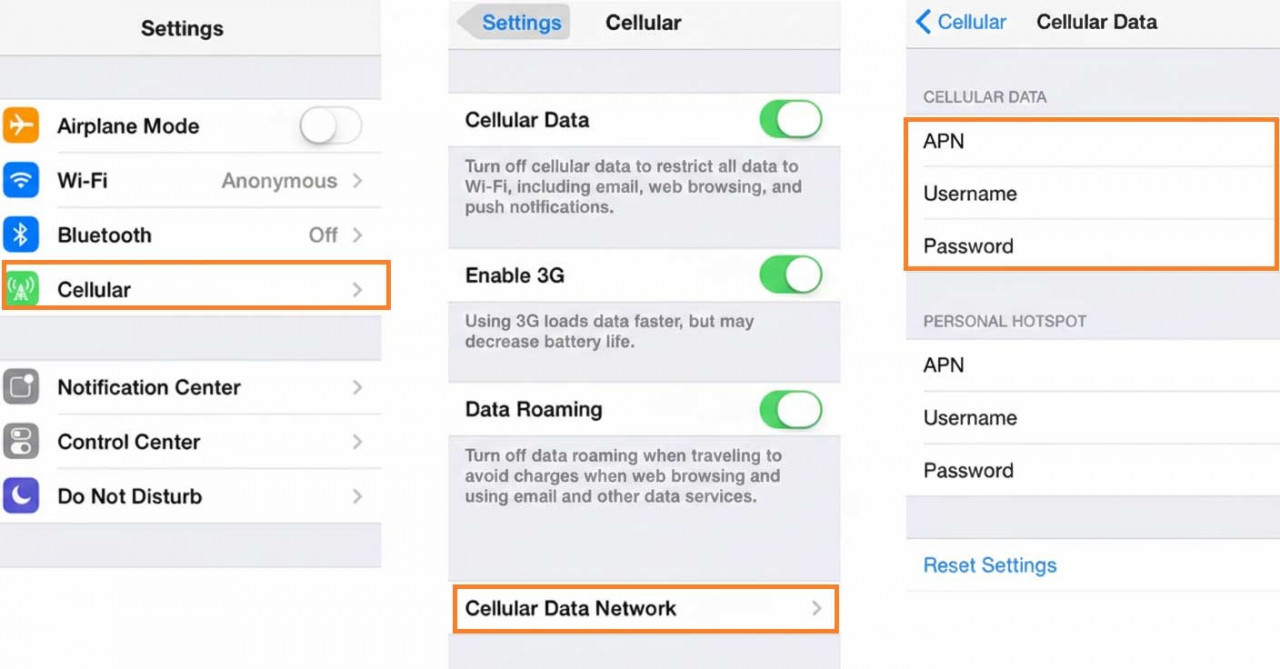
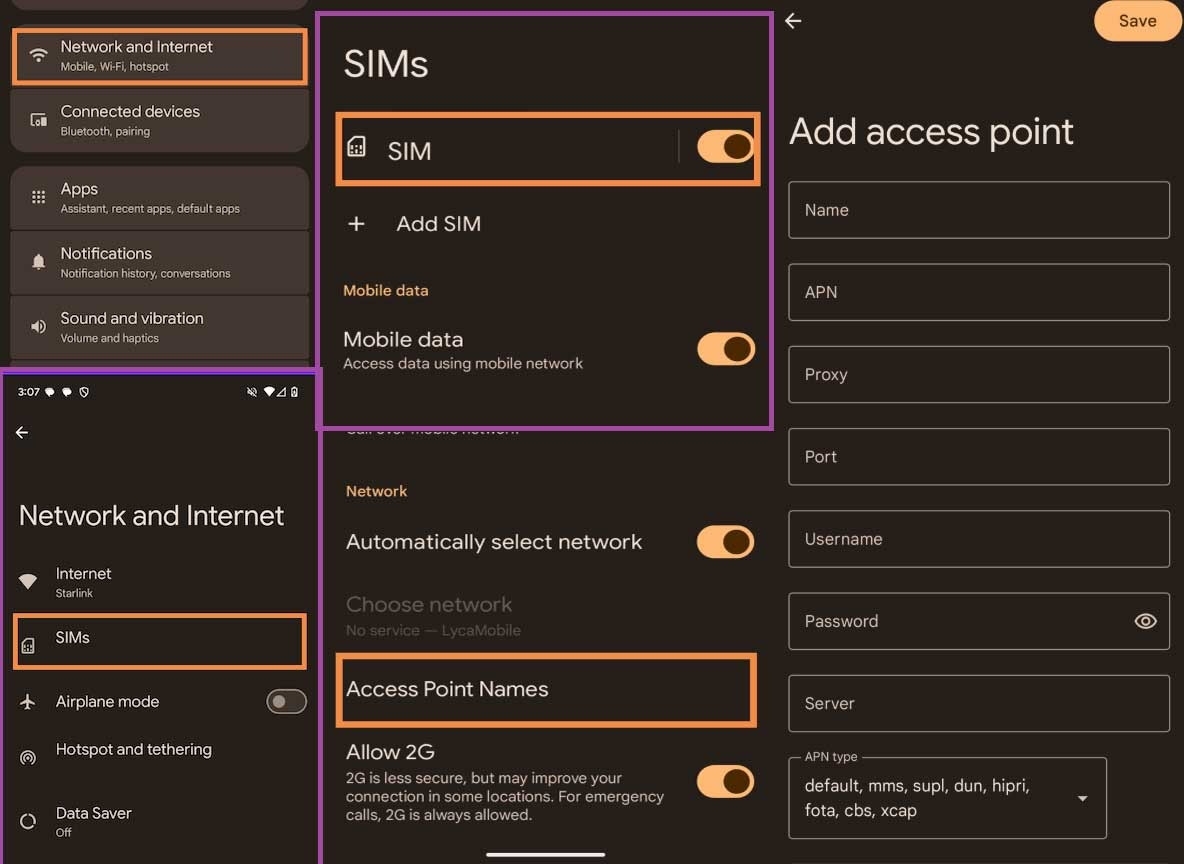
Важно: APN името се предоставя от оператора (например: globaldata, internet, plus и т.н.). Проверете инструкциите в имейла си за потвърждение.
Третата най-честа причина е свързана с приоритетите на самото устройство. Тъй като повечето съвременни телефони работят с две активни карти (основна физическа SIM и еСИМ), софтуерът понякога се „обърква“ или запазва старите настройки по подразбиране.
Понякога телефонът продължава упорито да се опитва да използва вашата основна българска SIM карта за интернет, вместо новоинсталираната и активна HandySIM. Тъй като вероятно сте изключили роуминга на основната си карта (за да се защитите от сметки) или тя просто няма активен международен план за конкретната държава, интернет връзка през нея няма да има. Телефонът обаче ще продължи да прави опити през нея, пренебрегвайки наличните данни в еСИМ картата.
Решение:
След като направите този избор, телефонът ще пренасочи целия интернет трафик през новия пакет. Ще забележите как иконата за данни (4G, LTE или 5G) се появява над чертичките за обхват на HandySIM.
Преди да потеглите на път, винаги четете внимателно описанието на пакета, който закупувате. Някои държави имат специфични регулации за активиране. Например, ако планирате пътуване до Южна Америка, можете да се възползвате от нашите специализирани пакети за Латинска Америка. Те са оптимизирани за работа в множество държави от региона, което ви осигурява гъвкавост и сигурност, без да се налага да сменяте настройките при всяко пресичане на граница.
Ако сте изпълнили и трите стъпки по-горе, а интернет все още липсва, опитайте следните бързи трика за „рестартиране“ на мрежата:
С тези лесни стъпки вашата HandySIM ще ви осигури бърз и надежден интернет, за да споделяте преживяванията си, да навигирате лесно и да бъдете винаги свързани.
HandySIM използва надеждни партньорски мобилни оператори по целия свят, което гарантира стабилна и сигурна интернет връзка във всички поддържани дестинации.
Търсите телефон с eSIM поддръжка преди пътуване? Вижте нашето ръководство за най-добрите бюджетни телефони с eSIM за пътуване, включително модели на Samsung, Pixel, Motorola, Nothing и iPhone, съвместими с международни eSIM планове.
Приятно пътуване!
Да, в повечето случаи това е задължително за туристическите карти. Тъй като те работят през международни мрежи, трябва да включите „Роуминг на данни“ от настройките на вашия профил, за да активирате своите мобилни данни.
Най-бързото решение е да включите и изключите „Самолетен режим“ за 10 секунди или да рестартирате устройството си. Това опреснява връзката с кулите на оператора и често активира услугата веднага.
Наличието на сигнал означава, че картата е свързана с мрежата, но липсата на интернет обикновено се дължи на софтуерна пречка. Най-често това е изключен роуминг, грешен APN или телефонът ви все още се опитва да ползва данни от основната ви физическа карта вместо от eSIM профила.
APN (Access Point Name) е техническият идентификатор, който казва на вашия телефон как точно да се свърже с интернет мрежата на конкретния оператор. Ако тези данни не са въведени правилно според инструкциите на пакета, устройството няма да знае как да пренася данни, въпреки че вижда мрежата.
Абсолютно. Сигналните чертички показват само, че сте в обхват на клетка, но APN е „ключът“, който отключва самия интернет трафик. Процесът по проверка и настройка обикновено отнема около 1 минута. Трябва да влезете в настройките на мобилната мрежа на eSIM профила и ръчно да въведете името на точката за достъп, предоставено в инструкциите, като внимавате да няма излишни интервали или грешни символи.
При устройства с две активни карти е критично да укажете коя от тях да отговаря за преноса на данни. Отидете в настройките на SIM мениджъра (Cellular/Mobile Data) и се уверете, че вашата HandySIM е избрана като основна за интернет. Често телефоните остават на основната карта по подразбиране, което блокира достъпа, ако за нея нямате активен план за роуминг.
Да, рестартирането на телефона или включването на „Самолетен режим“ за 10 секунди е силно препоръчително, за да може устройството да зареди новите настройки на чисто. Този процес по опресняване на връзката отнема около 30 секунди и помага на вашите мобилни данни да се активират веднага.