28.06.2026
Viajar al extranjero es emocionante, pero un teléfono que no funciona correctamente después de aterrizar puede arruinar la experiencia rápidamente. Ya sea que utilice una eSIM, una tarjeta SIM física local o el roaming tradicional, dedicar unos minutos a preparar su dispositivo antes de la salida le ahorrará tiempo y evitará cargos inesperados.
Resumen rápido:
Preparar su teléfono antes de su viaje garantiza que se mantenga conectado desde el momento en que aterriza, ayuda a evitar costosos cargos de roaming y previene problemas de conectividad comunes en los viajes.
Una eSIM es una SIM digital integrada en su teléfono inteligente. Le permite descargar un perfil celular directamente a través de una conexión Wi-Fi, lo que significa que puede configurar un plan de datos local sin visitar una tienda física ni intercambiar chips de plástico.
Usar una eSIM le permite mantener su número de teléfono principal activo para recibir mensajes de texto de autenticación de dos factores, mientras usa un perfil separado para su internet móvil local.
Para verificar su modelo específico, consulte nuestro directorio de Dispositivos Compatibles.
Su teléfono debe estar desbloqueado de fábrica para aceptar una eSIM de viaje o una tarjeta SIM extranjera. Un bloqueo de operador (o bloqueo de SIM) restringe el dispositivo a un único proveedor de red. Esto generalmente se aplica a teléfonos comprados a plazos o con contratos de operador.
Si intenta instalar un perfil de viaje en un dispositivo bloqueado, recibirá el error "SIM no válida" o "SIM no compatible".
Actualizar su sistema operativo en el Wi-Fi público del aeropuerto es arriesgado. Las actualizaciones a menudo requieren descargas de datos de gran tamaño y una conexión estable.
Realice la actualización en casa 24 a 48 horas antes de su vuelo utilizando su red Wi-Fi doméstica segura.
Un problema común que enfrentan los viajeros es esperar hasta llegar a su destino para instalar la eSIM. Necesita una conexión a internet activa para descargar el perfil. Si el aeropuerto de llegada no tiene un Wi-Fi confiable, la instalación se vuelve difícil.
Si planea actualizar su teléfono antes del viaje, consulte nuestra guía sobre los Mejores Teléfonos Económicos con eSIM para Viajar.
Una vez que aterrice, configure sus ajustes de doble SIM para que su dispositivo utilice su plan de viaje para el acceso a internet en lugar de su operador nacional.
Las eSIM de viaje se conectan a torres de socios locales a través de la arquitectura de roaming.
Para evitar cargos inesperados de su operador nacional:
Establezca su Tipo de red preferida en 5G o LTE/4G Automático. Si visita un área rural con infraestructura 5G limitada, cambiar a LTE/4G evita que su teléfono agote la batería mientras busca una señal 5G débil.
Para un desglose más detallado, lea ¿Debería estar activada la itinerancia de datos para una eSIM?.
Las redes móviles pueden desconectarse en áreas remotas o dentro de edificios de hormigón macizo. Tener mapas sin conexión garantiza que pueda navegar sin una conexión activa.
Abra la aplicación Google Maps, busque su ciudad de destino, toque el icono de su perfil y seleccione Mapas sin conexión.
Descargar mapas regionales en su dispositivo permite que su GPS rastree su ubicación y proporcione indicaciones de conducción sin consumir su internet móvil.
Descargue e inicie sesión en las aplicaciones de viaje necesarias mientras tenga una red doméstica confiable. Muchas de estas aplicaciones requieren verificación por SMS, lo que puede ser complicado si las configura en el extranjero.
| Categoría | Aplicaciones | Acción de Preparación |
| Navegación | Google Maps | Descargar mapas regionales locales sin conexión |
| Traducción | Google Translate | Descargar idiomas locales para uso sin conexión |
| Mensajería | WhatsApp / Telegram | Completar la verificación telefónica por SMS |
| Vuelos | FlightRadar24 / Apps de aerolíneas | Cargar tarjetas de embarque digitales sin conexión |
| Hoteles | Booking.com / Airbnb | Sincronizar detalles de check-in y contactos |
| Taxis | Uber / Bolt / Grab | Añadir una tarjeta de crédito internacional |
| Divisas | XE Currency | Abrir la app para actualizar los tipos de cambio |
| Comida | Uber Eats / GrabFood | Comprobar si hay entregas en su destino |
La sincronización de datos en segundo plano puede agotar rápidamente su plan de viaje. Los teléfonos utilizan naturalmente las conexiones disponibles para actualizar aplicaciones y subir fotos.
No confíe en una conexión a internet en vivo para recuperar documentos vitales en los mostradores de inmigración o check-in. Cree una carpeta específica en su teléfono y guarde copias sin conexión de:
El uso del GPS, la cámara y la búsqueda constante de torres de telefonía celular agota la batería rápidamente mientras viaja.
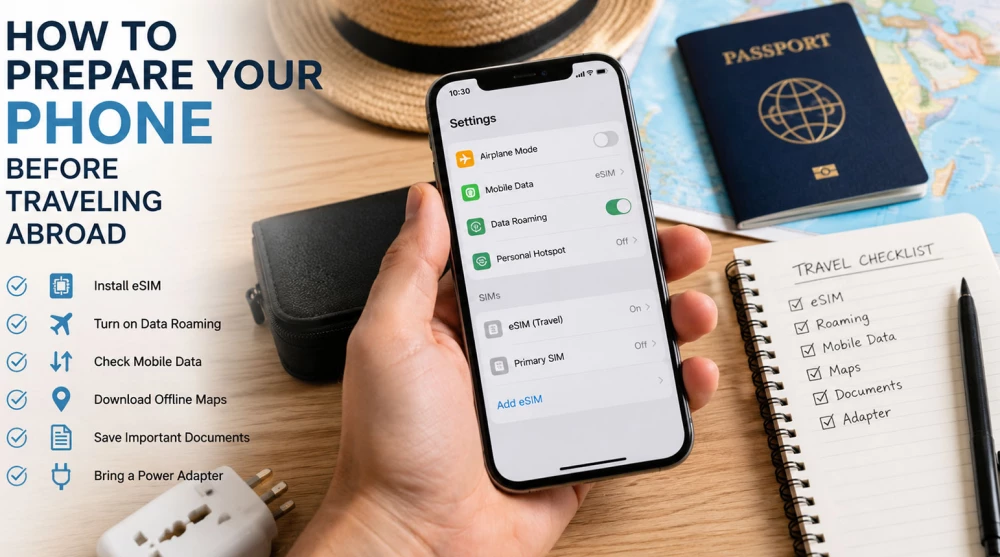
Antes de salir hacia el aeropuerto, repase esta breve lista de verificación:
Si tiene toda la cobertura pero no hay conexión, lea: ¿eSIM instalada pero sin internet?.
Para detalles sobre la estabilidad de la red, consulte ¿Tiene una eSIM mejor señal que una tarjeta SIM física?.
Sí. Si deja su tarjeta SIM física principal activa y solo asigna el internet móvil a su perfil de viaje, su teléfono funciona en modo de doble SIM. Puede recibir llamadas y SMS en su número nacional, pero su operador local puede cobrar tarifas internacionales por las llamadas respondidas.
Este mensaje significa que su teléfono está bloqueado a su red nacional. Comuníquese con su proveedor de servicios nacional y solicite un desbloqueo de red.
No. Un perfil eSIM está vinculado al hardware específico del dispositivo que escanea por primera vez el código QR. No se puede transferir. Debe comprar un plan separado para cada dispositivo.
Tomarse el tiempo para configurar su teléfono antes de salir evita tarifas de roaming y problemas de conectividad. Ya sea que viaje a Europa, Asia o América del Norte, tener sus ajustes listos garantiza que su internet móvil funcione tan pronto como aterrice.
Explore nuestros planes de eSIM de viaje y manténgase conectado en todo el mundo:
Es mejor instalar su perfil en casa o en el aeropuerto antes de salir. Su descarga requiere una conexión Wi-Fi estable, que podría faltar al llegar. Su plan solo se activará automáticamente al conectarse a la red local en su destino.
Sí, debe habilitar absolutamente la itinerancia de datos para su perfil de viaje. Esto permite que su dispositivo se conecte a las redes locales en el extranjero. Asegúrese de apagar la itinerancia en su tarjeta principal para evitar cargos.
Puede verificar esto en los ajustes de su dispositivo bajo la sección de información o bloqueo. El método más confiable es insertar una tarjeta SIM física de un proveedor totalmente diferente. Si su teléfono encuentra red y hace llamadas, está desbloqueado y listo para viajar.
Sí, los teléfonos modernos soportan usar dos perfiles de red activos simultáneamente. Puede dejar su tarjeta principal activa para llamadas y asignar la eSIM estrictamente para el internet móvil. Así se mantiene localizable sin pagar costosas tarifas internacionales.
Primero, asegúrese de que el perfil sea su fuente principal para el internet móvil y que la itinerancia esté activa. Nunca elimine su perfil, ya que está diseñado para un solo uso y no se puede restaurar. Si el problema persiste, reinicie su dispositivo y contacte al soporte técnico.
Abra la aplicación Google Maps mientras aún tenga una conexión a internet estable antes de su viaje. Busque su destino, toque el icono de su perfil y seleccione la opción de mapas sin conexión. Esto garantiza su navegación incluso si pierde temporalmente la cobertura en el extranjero.
Sí, siempre que deje su tarjeta física principal activa dentro de los ajustes de su teléfono. Seguirá recibiendo llamadas y mensajes de texto, incluyendo importantes códigos de verificación bancaria. Tenga en cuenta que su operador nacional podría cobrarle tarifas internacionales por responder.
Los perfiles de viaje son códigos digitales únicos destinados exclusivamente a una sola instalación. Si elimina el perfil de sus ajustes, se pierde permanentemente y no se puede volver a escanear. En este caso debe contactarnos y, dependiendo de las políticas del operador para la reemisión de códigos, podría aplicarse una pequeña tarifa.
Sí, una conexión a internet activa es absolutamente necesaria para la descarga inicial de su perfil. Es mejor usar una red Wi-Fi doméstica segura antes de dirigirse al aeropuerto. Una vez completada la instalación, no necesitará internet adicional para activar el servicio en el extranjero.
La forma más efectiva es apagar completamente la itinerancia de su tarjeta SIM principal antes del vuelo. Utilice un perfil de viaje comprado previamente para manejar todo su internet móvil en el extranjero. Además, desactive las actualizaciones automáticas para no agotar sus datos rápidamente.