28.06.2026
Пътуването в чужбина е вълнуващо, но телефон, който не работи правилно след кацане, може бързо да развали преживяването. Независимо дали използвате eSIM, местна физическа SIM карта или традиционен роуминг, отделянето на няколко минути за подготовка на устройството ви преди заминаване спестява време и предотвратява неочаквани такси.
Кратко обобщение:
Подготовката на телефона ви преди пътуване гарантира, че ще останете свързани от момента на кацането, помага да избегнете скъпи такси за роуминг и предотвратява често срещани проблеми със свързаността при пътуване.
eSIM е цифрова SIM карта, вградена във вашия смартфон. Тя ви позволява да изтеглите профил на оператор директно през Wi-Fi връзка, което означава, че можете да настроите местен план за интернет, без да посещавате физически магазин или да сменяте пластмасови чипове.
Използването на eSIM ви позволява да запазите основния си телефонен номер активен за SMS съобщения за двуфакторна автентикация, докато използвате отделен профил за местни мобилен интернет.
За да проверите вашия конкретен модел, прегледайте нашия списък със Съвместими устройства.
Вашият телефон трябва да бъде фабрично отключен, за да приеме туристическа eSIM или чуждестранна SIM карта. Заключването към оператор ограничава устройството до един единствен мрежов доставчик. Това обикновено важи за телефони, закупени на изплащане или с договор.
Ако се опитате да инсталирате туристически профил на заключено устройство, ще получите грешка „SIM картата не се поддържа“.
Актуализирането на операционната система през публичния Wi-Fi на летището е рисковано. Актуализациите често изискват изтегляне на големи файлове и стабилна връзка.
Направете актуализацията у дома 24 до 48 часа преди полета си, използвайки вашата сигурна домашна Wi-Fi мрежа.
Често срещан проблем, с който се сблъскват пътуващите, е изчакването до пристигането в дестинацията, за да инсталират своята eSIM. Имате нужда от активна интернет връзка, за да изтеглите профила. Ако летището на пристигане няма надежден Wi-Fi, инсталацията става трудна.
Ако планирате да надградите телефона си преди пътуването, вижте нашето ръководство за Най-добрите бюджетни eSIM телефони за пътуване.
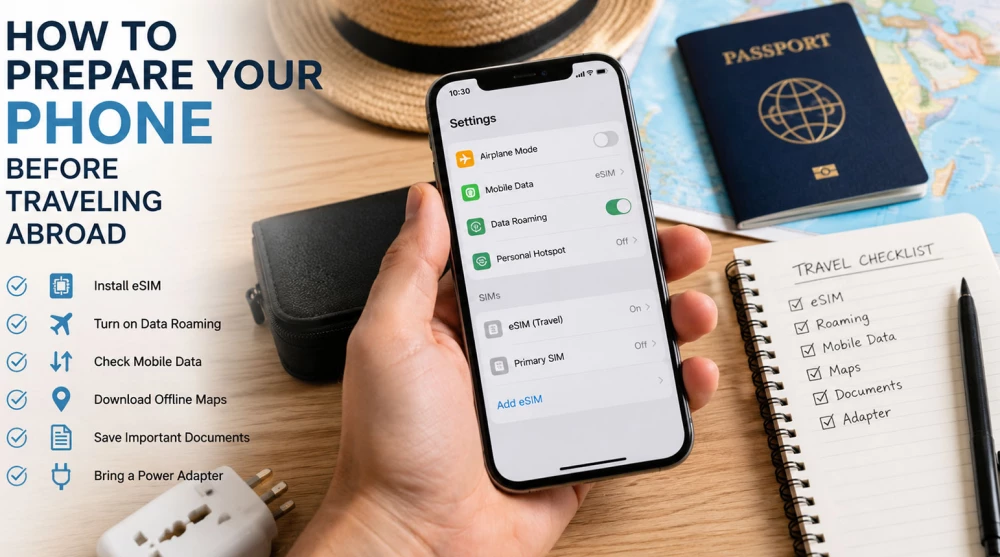
След като кацнете, конфигурирайте настройките за две SIM карти, така че устройството ви да използва туристическия план за достъп до интернет вместо вашия домашен оператор.
Туристическите eSIM карти се свързват с местни партньорски кули чрез роуминг архитектура.
За да избегнете неочаквани такси от вашия домашен оператор:
Задайте вашия Предпочитан тип мрежа на 5G или LTE/4G Auto. Ако посещавате селски район с ограничена 5G инфраструктура, превключването към LTE/4G предотвратява изтощаването на батерията на телефона, докато търси слаб 5G сигнал.
За по-подробна разбивка, прочетете Трябва ли роуминг данни да бъде включен за eSIM?
Мобилните мрежи могат да прекъснат в отдалечени райони или вътре в масивни сгради. Наличието на офлайн карти гарантира, че можете да се ориентирате без активна връзка.
Отворете приложението Google Maps, потърсете града, към който пътувате, докоснете иконата на вашия профил и изберете Офлайн карти.
Изтеглянето на регионални карти на вашето устройство позволява на вашия GPS да локализира местоположението ви и да предоставя упътвания за шофиране, без да консумира мобилен интернет.
Изтеглете и влезте в необходимите приложения за пътуване, докато имате надеждна домашна мрежа. Много от тези приложения изискват SMS потвърждение, което може да бъде сложно, ако ги настройвате в чужбина.
| Категория | Приложения | Действие за подготовка |
| Навигация | Google Maps | Изтеглете регионални карти офлайн |
| Превод | Google Translate | Изтеглете местни езици за офлайн употреба |
| Съобщения | WhatsApp / Telegram | Завършете SMS потвърждението на номера си |
| Полети | FlightRadar24 / Приложения на авиокомпании | Заредете цифрови бордни карти офлайн |
| Хотели | Booking.com / Airbnb | Синхронизирайте детайли за настаняване и контакти |
| Такси | Uber / Bolt / Grab | Добавете международна кредитна карта |
| Валута | XE Currency | Отворете приложението, за да обновите курсовете |
| Храна | Uber Eats / GrabFood | Проверете дали доставката работи във вашата дестинация |
Синхронизирането на интернет във фонов режим може бързо да източи вашия план за пътуване. Телефоните естествено използват наличните връзки за актуализиране на приложения и качване на снимки.
Не разчитайте на интернет връзка на живо, за да извличате жизненоважни документи на гишетата за имиграция или чекиране. Създайте специфична папка в телефона си и запазете офлайн копия на:
Използването на GPS, камерата и непрекъснатото търсене на клетъчни кули изтощава батерията бързо по време на пътуване.
Преди да тръгнете за летището, преминете през този кратък списък:
Ако имате пълен обхват, но нямате връзка, прочетете: Инсталирана eSIM, но няма интернет?.
За подробности относно стабилността на мрежата, вижте Има ли eSIM по-добър сигнал от физическа SIM карта?.
Да. Ако оставите основната си физическа SIM карта активна и зададете само мобилните данни към туристическия си профил, телефонът ви ще работи в режим на две SIM карти. Можете да получавате обаждания и SMS-и на домашния си номер, но вашият домашен оператор може да ви таксува по международни тарифи за приетите обаждания.
Това съобщение означава, че телефонът ви е заключен към вашата домашна мрежа. Свържете се с вашия домашен доставчик на услуги и поискайте отключване на мрежата.
Не. eSIM профилът е обвързан със специфичния хардуер на устройството, което първо сканира QR кода. Той не може да бъде прехвърлян. Трябва да закупите отделен план за всяко устройство.
Отделянето на време за конфигуриране на телефона ви преди заминаване предотвратява такси за роуминг и проблеми със свързаността. Независимо дали пътувате до Европа, Азия или Северна Америка, подготвените настройки гарантират, че вашия мобилен интернет ще работи веднага щом кацнете.
Разгледайте нашите планове за туристически eSIM и останете свързани по целия свят:
Най-добре е да инсталирате профила си у дома или на летището преди заминаване. За изтеглянето му е необходима стабилна Wi-Fi връзка, каквато може да липсва при пристигане. Планът ви ще се активира автоматично едва когато се свържете с местната мрежа в дестинацията.
Да, задължително трябва да включите функцията за роуминг данни за вашия туристически профил. Това позволява на устройството ви да се свърже с местните партньорски мрежи в чужбина. Уверете се, че роумингът за основната ви карта е изключен, за да избегнете нежелани такси.
Можете да проверите това в настройките на устройството си в секцията за информация или ограничения на оператора. Най-сигурният метод е да поставите физическа SIM карта от напълно различен мобилен доставчик. Ако телефонът намери мрежа и може да провежда разговори, той е отключен и готов за пътуване.
Да, съвременните смартфони поддържат режим на работа с две активни карти едновременно. Можете да оставите основната си карта за разговори и SMS-и, докато туристическата eSIM е зададена само за мобилен интернет. Така запазвате връзка с близките си, без да плащате скъп интернет в роуминг.
Първо проверете дали профилът е избран като основен за мобилен интернет и дали роумингът за него е включен. Никога не изтривайте профила си, тъй като той е за еднократна употреба и не може да бъде възстановен. Ако проблемът продължава, рестартирайте устройството и се свържете с поддръжката за съдействие.
Отворете приложението Google Maps, докато имате стабилна интернет връзка преди пътуването. Потърсете желаната дестинация, докоснете иконата на профила си и изберете опцията за офлайн карти. Това ви гарантира навигация и упътвания дори ако временно загубите обхват в чужбина.
Да, стига да оставите основната си физическа карта активна в настройките на телефона. Тя ще продължи да приема входящи повиквания и съобщения, включително важни банкови кодове. Имайте предвид, че домашният ви оператор може да ви таксува допълнително за отговаряне на телефонни обаждания в чужбина.
Туристическите профили са уникални цифрови кодове, предназначени само за еднократна инсталация. Ако изтриете профила си от настройките, той се губи безвъзвратно и не може да бъде сканиран отново. В този случай трябва да се свържете с нас, като в зависимост от политиките на оператора за преиздаване на код, може да се заплати малка такса.
Да, за първоначалното изтегляне и инсталиране на профила е абсолютно необходима активна интернет връзка. Най-добре е да използвате сигурна домашна Wi-Fi мрежа, преди да тръгнете към летището. След като инсталацията приключи, нямате нужда от допълнителен интернет за активирането на услугата в чужбина.
Най-ефективният начин е да изключите роуминга за основната си SIM карта още преди полета. Използвайте предварително закупен туристически профил, който да поеме целия трафик на мобилен интернет. Допълнително изключете автоматичните актуализации на приложенията, за да не изчерпате бързо лимита си.