16.06.2026
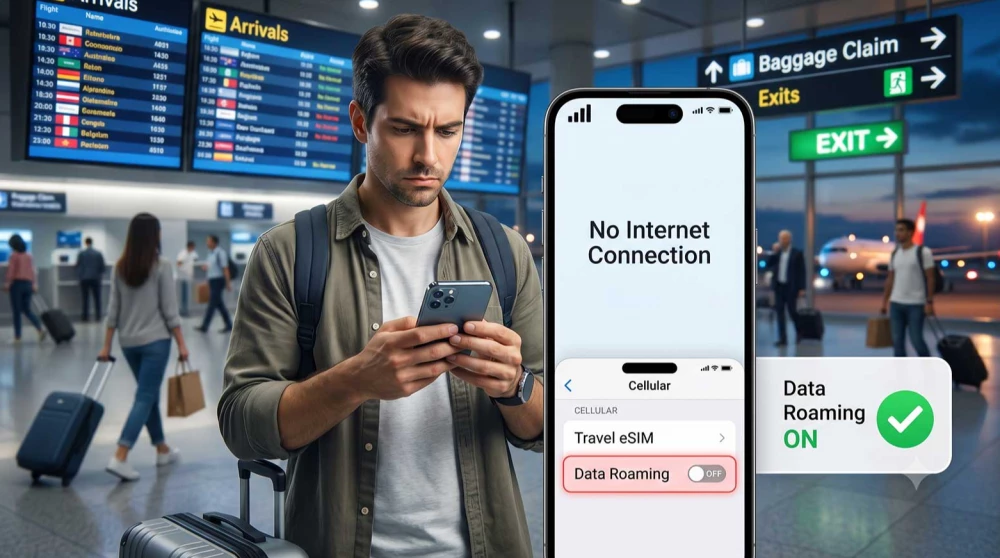
De nombreux voyageurs paniquent lorsqu'ils atterrissent, allument leur téléphone et voient qu'ils ont du réseau, mais pas d'internet. Vous avez acheté un forfait de données, votre téléphone reconnaît le réseau local, mais absolument rien ne charge.
Généralement, la solution tient à un seul bouton : Itinérance des données (Data Roaming).
Pendant des années, on nous a appris à garder l'itinérance strictement désactivée en voyage pour éviter des factures de téléphone astronomiques. Mais avec la plupart des forfaits de voyage numériques, l'activation de l'itinérance est une exigence technique obligatoire. Si vous la laissez désactivée, le système d'exploitation de votre téléphone bloquera l'accès à internet de votre profil numérique.
Avant de nous plonger dans les paramètres, prenez un moment pour vérifier si votre téléphone est compatible eSIM afin de vous assurer que votre appareil est prêt pour la connectivité numérique.
Dans ce guide, nous expliquons pourquoi les cartes numériques de voyage nécessitent l'itinérance, comment l'activer en toute sécurité sans être facturé par votre opérateur national, et nous vous proposons une liste de contrôle rapide en cas de problème.
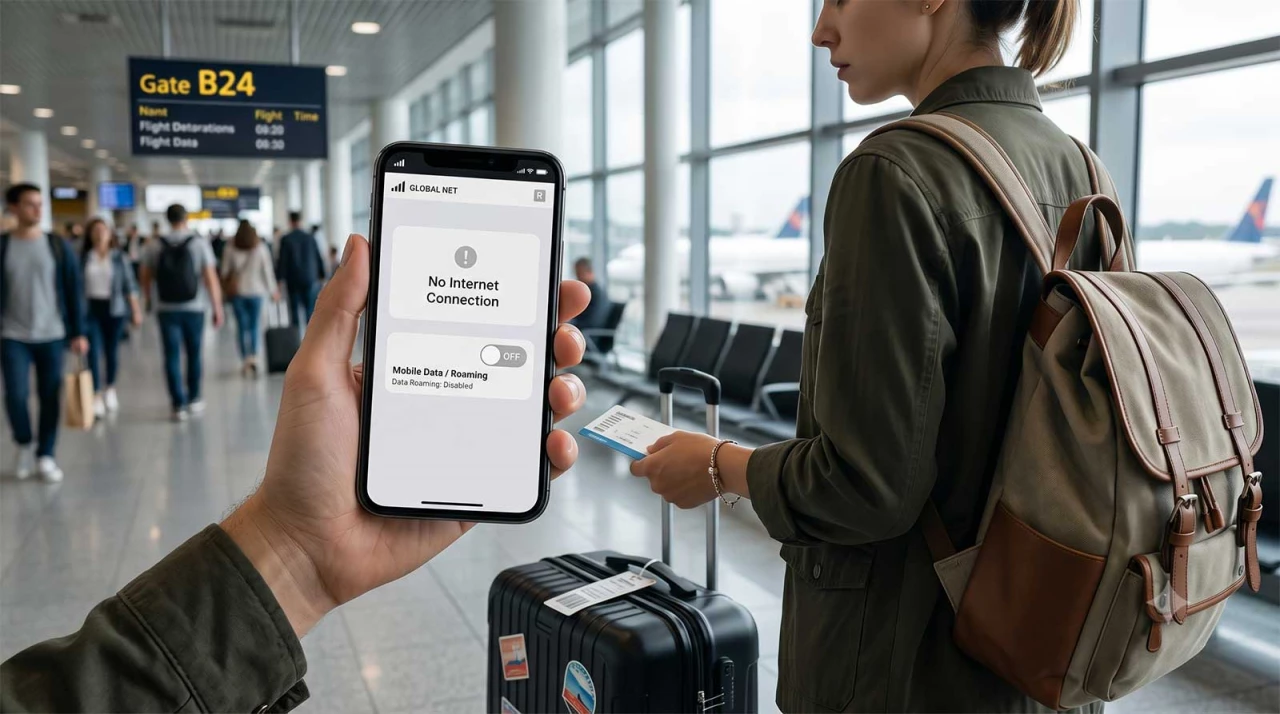
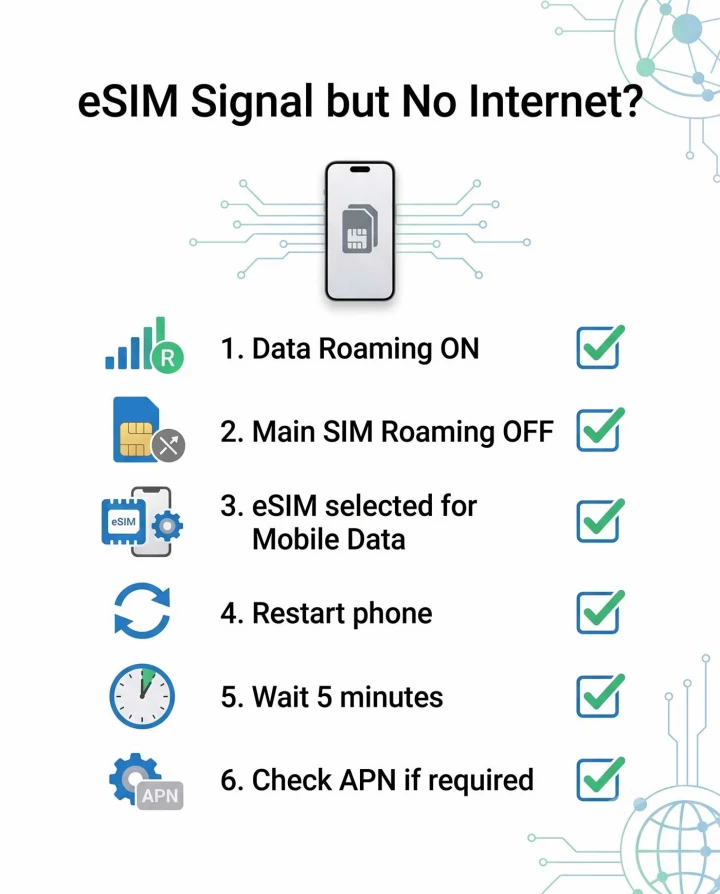
Si vous êtes bloqué à l'aéroport sans connexion, parcourez cette liste de diagnostic pour vous connecter immédiatement :
L'itinérance des données permet à votre téléphone de se connecter à des réseaux mobiles en dehors de la zone de couverture physique de votre opérateur principal.
Lorsque vous utilisez une carte locale standard, vous vous connectez directement aux antennes de cette entreprise spécifique. Les forfaits de voyage numériques fonctionnent différemment. Au lieu d'émettre un profil strictement local pour chaque pays, les fournisseurs de voyages numériques utilisent une infrastructure d'itinérance mondiale. Nous travaillons avec des opérateurs établis dans le monde entier pour garantir que votre téléphone puisse basculer de manière transparente entre les meilleurs réseaux disponibles.
Étant donné que votre eSIM agit comme un invité autorisé sur ces réseaux locaux, l'option "Itinérance des données" doit être activée. Sans elle, le système d'exploitation de votre téléphone bloquera activement la connexion.
Cette configuration d'itinérance est obligatoire pour :
Lorsqu'un pays exige de nombreux documents pour l'achat d'une carte SIM physique, l'utilisation d'un profil numérique vous épargne tous ces tracas. Le processus prend environ 5 minutes, entièrement en ligne. Assurez-vous toujours de lire attentivement le forfait que vous achetez pour savoir exactement quels réseaux et quels pays sont couverts.
Non. C'est le plus grand malentendu concernant l'utilisation d'une eSIM.
Si les données mobiles sont strictement attribuées à votre eSIM prépayée, l'activation de l'itinérance pour cette ligne spécifique ne générera aucun frais inattendu. Il s'agit d'un système fermé et prépayé. Une fois vos données épuisées, l'internet s'arrête tout simplement.
Cependant, des frais d'itinérance peuvent survenir si vous configurez mal votre téléphone. Si vous laissez l'itinérance des données activée sur votre carte SIM nationale principale, votre fournisseur national vous facturera les données en arrière-plan à des tarifs internationaux.
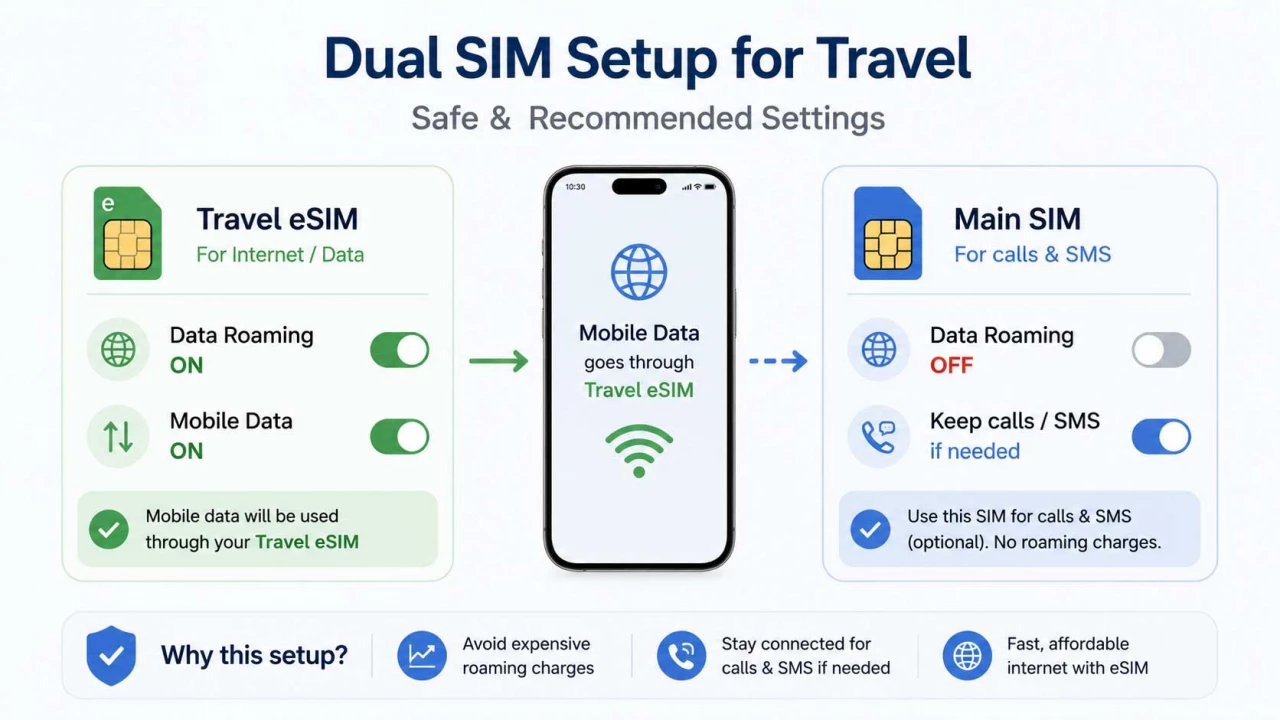
La configuration double SIM sécurisée :
[Image : Un schéma clair et moderne montrant une configuration double SIM. À gauche, la SIM nationale indique "Roaming OFF". À droite, l'eSIM de voyage indique "Roaming ON", avec une coche verte indiquant qu'elle est explicitement sélectionnée pour les Données mobiles.]
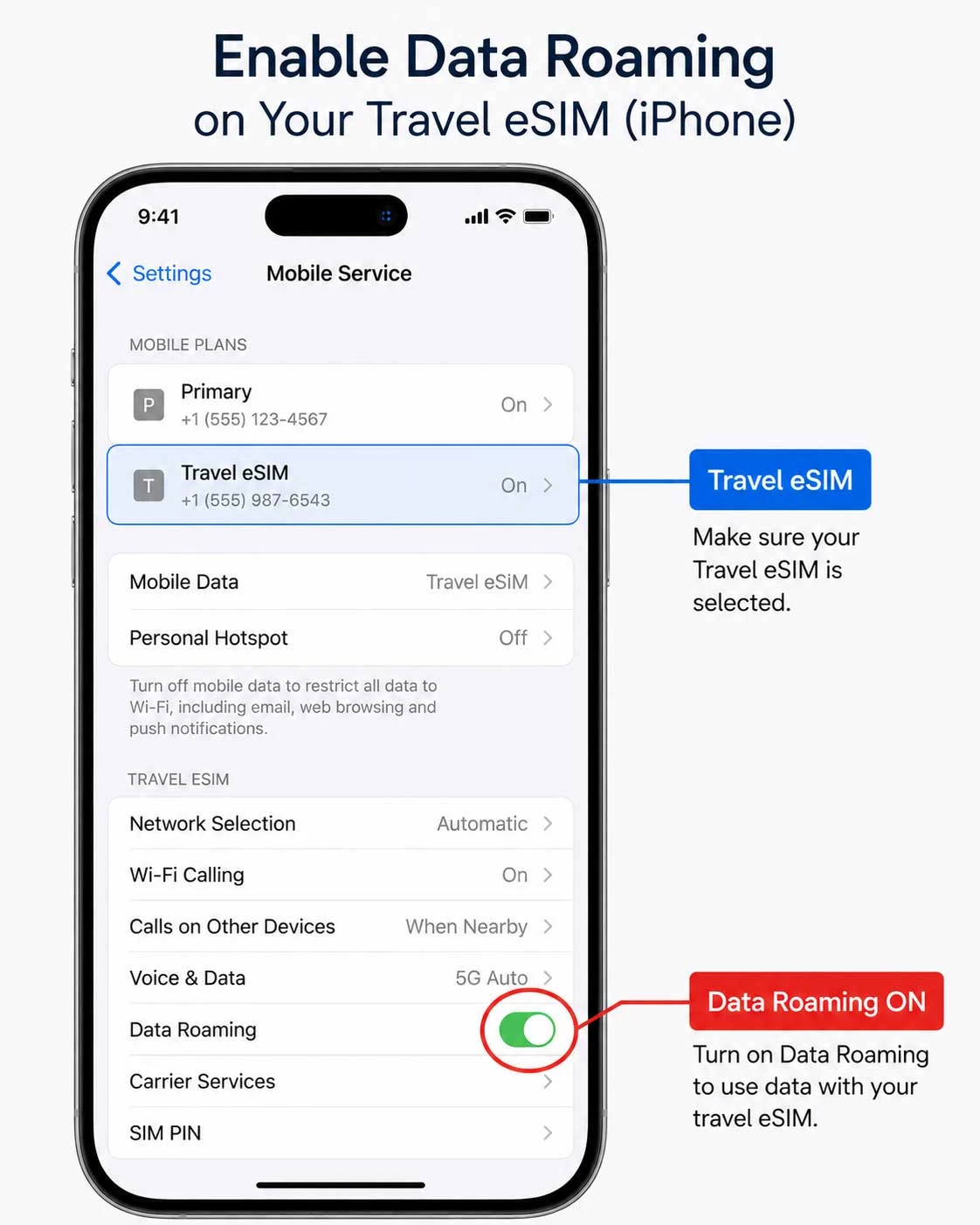
iOS rend la gestion des deux cartes extrêmement simple, mais les interrupteurs nécessaires sont un peu cachés dans les menus.
[Image : Une capture d'écran d'iPhone montrant le menu des données cellulaires. Un cercle rouge met en évidence l'interrupteur "Itinérance des données" réglé sur ON pour la ligne eSIM supplémentaire.]
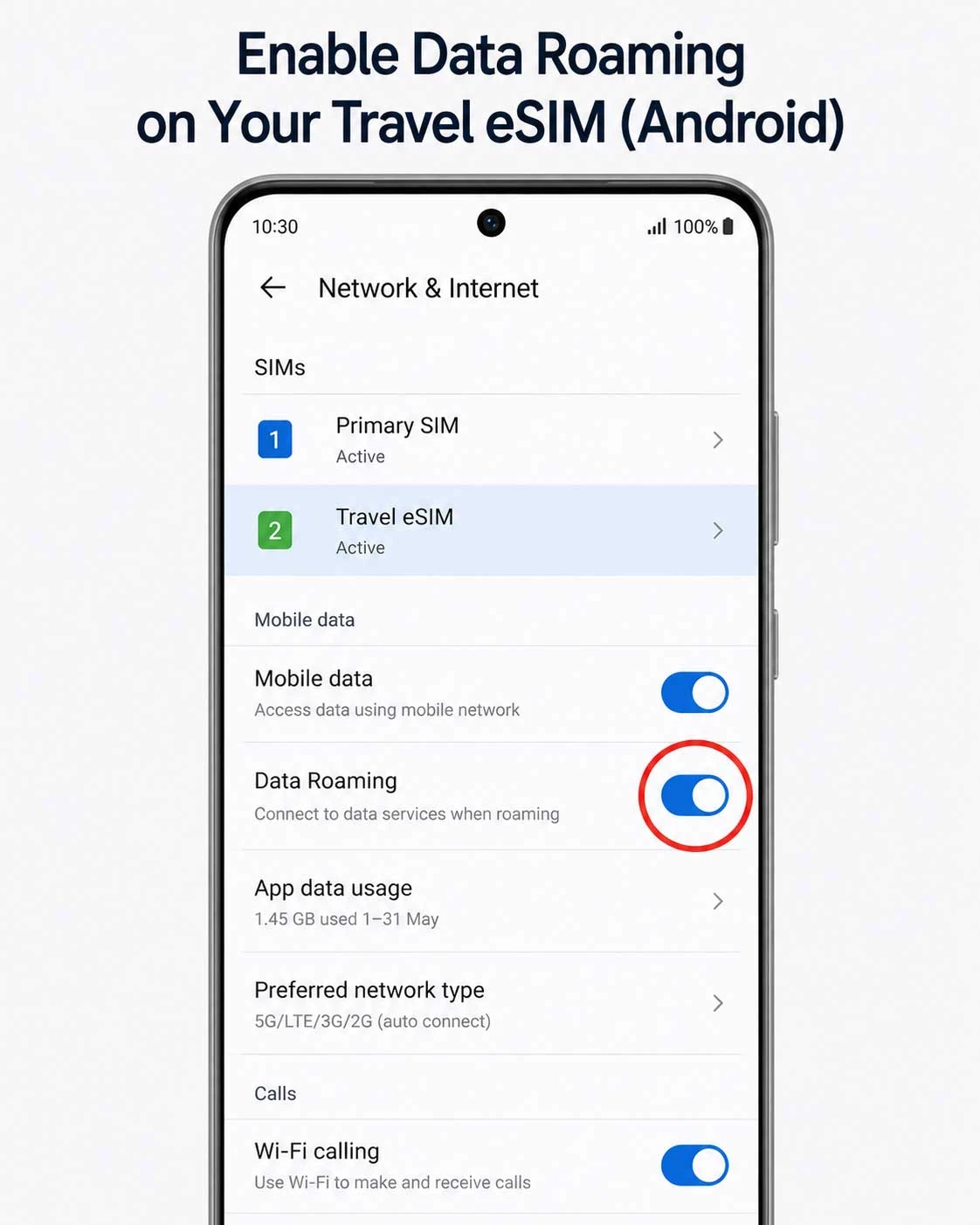
Les noms des menus sur Android varient légèrement entre Google Pixel, Samsung et Motorola, mais la logique est absolument identique.
[Image : Une capture d'écran Android montrant l'écran de configuration de la SIM, avec les interrupteurs de Données mobiles et d'Itinérance activés pour le profil de la carte numérique.]
Si vous avez activé l'interrupteur et que vous êtes toujours hors ligne, vous avez peut-être un petit problème de configuration. Si votre eSIM a du réseau mais pas d'internet, vérifiez ces facteurs :
La plupart des profils configurent automatiquement le nom du point d'accès (APN). Occasionnellement, le réseau nécessite une saisie manuelle. Vérifiez l'e-mail contenant vos instructions d'installation. Si un APN est fourni (par exemple "globaldata"), saisissez-le manuellement dans les paramètres de votre réseau mobile.
Assurez-vous absolument que votre téléphone n'essaie pas encore d'extraire des données de votre SIM nationale. Le profil numérique doit être explicitement désigné comme la ligne de données principale.
Les systèmes de télécommunications peuvent parfois être lents à enregistrer un nouvel appareil. Après avoir atterri et désactivé le mode avion, la connexion initiale avec l'antenne étrangère peut prendre quelques minutes. Laissez un instant à votre téléphone pour se stabiliser.
Évitez ces pièges fréquents pour garantir une connexion sans problème :
L'eSIM nécessite-t-elle l'itinérance (roaming) ?
Oui. La grande majorité des forfaits de voyage numériques exigent que l'itinérance des données soit activée car ils utilisent des réseaux mondiaux partenaires pour vous fournir un accès à internet en dehors de votre pays d'origine.
Puis-je quand même avoir des frais d'itinérance ?
Non, pas pour le profil numérique lui-même, car il s'agit d'un service prépayé. Cependant, des frais d'itinérance peuvent survenir si vous laissez l'itinérance des données activée sur votre carte SIM nationale principale, ce qui lui permet de consommer des données en arrière-plan à des tarifs internationaux.
Dois-je désactiver l'itinérance sur ma SIM principale ?
Oui. Pour être absolument certain de ne pas recevoir de factures inattendues, désactivez l'itinérance des données sur votre carte SIM nationale avant de voyager et assurez-vous que votre téléphone est configuré pour utiliser exclusivement votre eSIM pour les données mobiles.
Pourquoi mon eSIM a-t-elle du réseau mais pas d'internet ?
La raison la plus courante est que l'itinérance des données est désactivée dans les paramètres de cette ligne spécifique. D'autres raisons incluent des paramètres APN incorrects, des retards dans l'enregistrement du réseau ou le fait de ne pas avoir défini le profil numérique comme ligne active pour les données mobiles.
L'itinérance doit-elle rester activée en permanence ?
Elle ne doit être activée sur le profil numérique que pendant la durée de votre voyage. Une fois rentré chez vous et repassé sur votre SIM principale pour les données mobiles, vous pouvez désactiver complètement le profil de voyage.
Oui, absolument. La plupart des forfaits de voyage numériques exigent que l'"Itinérance des données" (Roaming) soit activée. Cela s'explique par le fait qu'ils utilisent des réseaux partenaires mondiaux pour vous connecter à internet à l'étranger. Sans ce paramètre, le système d'exploitation de votre téléphone bloquera activement la connexion.
La raison la plus courante est simplement d'avoir oublié d'activer l'itinérance des données dans les paramètres de votre nouvelle ligne eSIM. Autres raisons : le profil numérique n'est pas sélectionné comme source principale de données mobiles, il y a un retard temporaire d'enregistrement sur le réseau local, ou vous devez configurer manuellement l'APN.
Non. Le forfait de voyage numérique en lui-même est un service entièrement prépayé. Activer l'itinérance spécifiquement pour l'eSIM ne générera aucun frais supplémentaire ou caché. Vous payez à l'avance pour un forfait de données spécifique. Une fois épuisé, l'internet s'arrête tout simplement.
Oui. C'est l'étape la plus cruciale pour éviter les factures élevées. Désactivez l'itinérance des données de votre carte nationale principale avant votre vol. Elle restera ainsi active pour recevoir des appels vocaux et des SMS importants (comme les codes bancaires) sans consommer de coûteuses données en arrière-plan.
Après avoir installé le profil, vous devez explicitement indiquer à votre téléphone quelle carte utiliser pour internet.
Cela ne prend généralement que quelques minutes après l'atterrissage et la désactivation du mode avion. Parfois, la connexion initiale avec le réseau étranger peut prendre un peu plus de temps. Soyez patient, laissez votre téléphone chercher naturellement et ne supprimez jamais le profil s'il ne fonctionne pas instantanément.
L'APN (Nom du point d'accès) est la passerelle que votre téléphone utilise pour se connecter à l'internet mobile. Presque tous les forfaits HandySIM le configurent automatiquement. Rarement, un réseau spécifique nécessite une saisie manuelle (par exemple, "globaldata"), ce qui sera clairement indiqué dans vos instructions d'installation.
Si vous avez activé l'itinérance mais que vous n'avez toujours pas de connexion, essayez ceci :
Oui, mais uniquement pour votre profil de carte numérique et seulement pendant la durée de votre voyage. Une fois de retour chez vous et repassé sur votre carte principale pour internet, vous pouvez désactiver complètement le profil de voyage.
Les erreurs les plus fréquentes qui laissent les voyageurs hors ligne sont :