15.10.2026
Beginnen wir mit einer sehr realen und häufigen Situation, die fast jeder Reisende schon einmal erlebt hat.
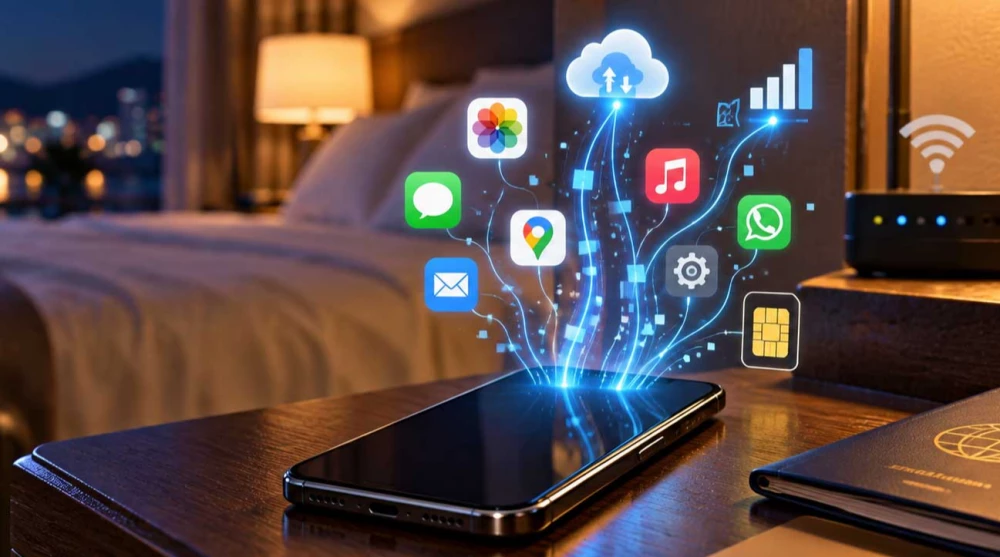
Sie kaufen eine 10 GB Travel eSIM für Ihre bevorstehende Reise. Am Abend, nachdem Sie in Ihr Hotelzimmer zurückgekehrt sind, überprüfen Sie Ihr verbleibendes Datenvolumen und stellen fest, dass Sie noch 8,7 GB übrig haben. Sie lassen das Telefon auf dem Tisch liegen, gehen schlafen, schauen keine YouTube-Videos, scrollen nicht durch soziale Netzwerke und laden absolut nichts herunter.
Am nächsten Morgen wachen Sie auf, schauen auf Ihr Telefon und sehen, dass Ihr verfügbares Internet nur noch 8,2 GB beträgt.
Die logische Frage, die Ihnen in den Sinn kommt, lautet: Wie konnte das Telefon 500 MB verbrauchen, wenn Sie es die ganze Nacht praktisch nicht berührt haben?
Hier ist die kurze Antwort.
Ihr Telefon kann mobile Daten verbrauchen, auch wenn Sie es nicht aktiv nutzen. Hintergrund-Apps, automatische Synchronisierung, Cloud-Dienste, Push-Benachrichtigungen, Systemupdates, Foto-Backups und Systemprozesse können mobilen Datenverkehr erzeugen, ohne dass eine einzige App auf Ihrem Bildschirm geöffnet ist.
Eine wichtige Unterscheidung, die wir gleich zu Beginn treffen müssen, ist, dass Bildschirm aus nicht bedeutet, dass mobile Daten aus sind.
Ihr Telefon trennt die Verbindung zum Internet nicht, nur weil der Bildschirm gesperrt ist. Das Betriebssystem arbeitet weiter und tauscht wichtige Informationen aus. Wenn Sie zum Beispiel eine eSIM USA mit einer bestimmten Menge an Inklusivdaten verwenden, wird der Hintergrundverbrauch weiterhin auf Ihr Gesamtpaket angerechnet, genau wie die Daten, die Sie aktiv nutzen.
Ja.
Dies ist die Grundlage des gesamten Artikels und der Grund für die meisten Fragen zu mysteriös verschwindenden Megabytes. Die Erklärung ist einfach. Moderne Betriebssysteme für iOS und Android erlauben es bestimmten Anwendungen und Systemdiensten, im Hintergrund zu laufen, um Ihnen ein reibungsloses Nutzererlebnis zu bieten.
Hier sind ein paar typische Beispiele für Prozesse, die bei gesperrtem Bildschirm ablaufen.
Empfangen neuer E-Mail-Nachrichten.
Zustellung von WhatsApp-, Messenger- oder Viber-Benachrichtigungen.
Synchronisierung Ihrer neuen Kontakte.
Ständige Überprüfung auf neue Nachrichten von Chat-Anwendungen.
Hochladen der tagsüber aufgenommenen Fotos in die Cloud.
Automatische Aktualisierung installierter Anwendungen.
Synchronisierung von Kalenderereignissen.
Durchführung eines System-Cloud-Backups.
Aktualisierung der Daten von Ortungsdiensten.
Verschiedene versteckte Systemdienste zur Aufrechterhaltung der Gerätesicherheit.
Die wichtigste Regel, die Sie sich merken müssen, lautet: Ein gesperrter Bildschirm bedeutet nicht, dass Ihr Telefon die Verbindung zum Mobilfunknetz getrennt hat.
Um den Prozess vollständig zu verstehen, müssen wir diesen Begriff klar definieren und ihn vom aktiven Verbrauch unterscheiden.
Vordergrunddaten ist der Datenverkehr, der entsteht, während Sie eine bestimmte Anwendung bewusst und aktiv nutzen. Sie öffnen zum Beispiel Instagram, schauen ein Video und nutzen das Internet in Echtzeit.
Hintergrunddaten bedeutet, dass die Anwendung weiterhin Informationen über das Internet austauscht, auch wenn sie gerade nicht auf Ihrem Bildschirm geöffnet ist oder das Telefon gesperrt ist. Sie schließen zum Beispiel Instagram, aber die App oder die damit verbundenen Systemdienste können je nach den Telefoneinstellungen weiterhin bestimmte Operationen im Hintergrund ausführen, wie z. B. das Vorladen neuer Beiträge oder das Überprüfen auf neue Reaktionen.
Es ist sehr wichtig zu beachten, dass Hintergrundverkehr nicht zwangsläufig unnötig oder schädlich ist.
Ein großer Teil davon ist für den normalen Betrieb Ihres Smartphones absolut notwendig. Ohne ihn würden Sie keine Benachrichtigungen rechtzeitig erhalten, Ihre E-Mails würden erst eintreffen, wenn Sie die App öffnen, und Ihre Daten würden nicht synchronisiert werden.
Verschiedene Arten von Anwendungen haben unterschiedliche Anforderungen an Hintergrunddaten. Hier sind die Hauptkategorien.
Messenger
Telegram
Viber
iMessage
Gmail
Outlook
Apple Mail
TikTok
X (Twitter)
Google Photos
Google Drive
iCloud
OneDrive
Dropbox
Google Maps
Apple Maps
Waze
Android- und iOS-Dienste, Push-Benachrichtigungen, Kontosynchronisierung und andere.
Die verbrauchte Datenmenge variiert je nach Anwendung selbst und Ihren persönlichen Einstellungen erheblich. Wenn Sie beispielsweise eine eSIM Großbritannien verwenden, ist es sehr empfehlenswert zu überprüfen, welche Apps die Berechtigung für Hintergrunddaten haben, insbesondere wenn Sie ein kleineres Festpaket gewählt haben.
Viele Menschen fragen sich, warum Kommunikations-Apps Daten verbrauchen müssen, wenn sie geschlossen sind. Denken Sie daran: Damit diese Anwendungen ordnungsgemäß funktionieren können, müssen sie in ständiger Bereitschaft sein.
Um eine neue Nachricht, eine Aktivitätsbenachrichtigung, einen eingehenden Anruf, ein gesendetes Foto oder eine Sprachnachricht zu empfangen, muss Ihr Telefon ständig die Kommunikation mit den entsprechenden Servern aufrechterhalten.
Dies bedeutet jedoch nicht, dass WhatsApp ständig riesige Datenmengen verbraucht. Im Gegenteil, Textbenachrichtigungen selbst sind in der Regel extrem klein. Aber wenn Sie den automatischen Download von Mediendateien aktiviert haben, können die in Gruppenchats empfangenen Fotos, Videos und Sprachnachrichten Ihren Hintergrundverbrauch erheblich steigern.
Ja, und dies kann eine viel bedeutendere Datenquelle sein als alles, was bisher aufgeführt wurde.
Cloud-Dienste wie Google Photos, iCloud und OneDrive sind standardmäßig so eingestellt, dass sie Ihre Erinnerungen sicher aufbewahren. Sie scannen Ihr Gerät ständig und können hochauflösende Fotos, Screenshots, Videos, Live Photos und andere heruntergeladene Mediendateien automatisch synchronisieren.
Ein besonders wichtiges Beispiel ist, wenn Sie während Ihres Städtetrips viele 4K-Videos aufnehmen. Sobald Sie mit den Aufnahmen fertig sind, beginnt das Telefon sofort mit dem Hochladen in die Cloud im Hintergrund, und der Datenverbrauch kann in diesem Moment wirklich massiv werden.
Wenn Sie eine eSIM Japan verwenden und während Ihrer Reise große Mengen an Fotos und Videos aufnehmen, prüfen Sie, ob das automatische Cloud-Backup nur auf Wi-Fi-Netzwerke beschränkt ist.
Hier müssen wir klar zwischen der reinen Mediensynchronisation und dem vollständigen Geräte-Backup unterscheiden.
Die Apps und Systemdienste von iCloud und Google haben unterschiedliche Einstellungen für diese beiden Aktionen. Das Verhalten Ihres Telefons hängt davon ab, ob Sie ein Android oder iPhone haben, von der Version des Betriebssystems, von den spezifischen Einstellungen, die Sie vorgenommen haben, von den Backup-Anwendungen selbst und von der Erlaubnis, mobile Daten für die Archivierung zu verwenden.
Es ist wichtig zu beachten, dass das Telefon nicht bei jedem Benutzer automatisch ein vollständiges System-Backup über das Mobilfunknetz durchführt. Normalerweise ist dies standardmäßig auf Wi-Fi beschränkt, aber wenn Ihre Einstellungen geändert wurden, kann dies dazu führen, dass Gigabytes verbraucht werden.
Ja, je nach Ihren Smartphone-Einstellungen. Hier unterteilen wir Updates in drei Haupttypen.
Dies sind die Updates, die automatisch aus dem App Store oder von Google Play heruntergeladen werden.
Größere Updates für das Betriebssystem selbst (iOS oder Android).
Dazu gehören neue Daten, Konfigurationsänderungen und Updates von zwischengespeicherten Inhalten innerhalb der Apps selbst.
Das Wichtigste dabei ist, dass ein großes Spiel-Update oder System-Update von Hunderten von Megabytes bis zu mehreren Gigabytes groß sein kann. Das Telefon lädt nicht unbedingt alles über das Mobilfunknetz herunter, aber wenn Sie Downloads über mobile Daten ausdrücklich erlaubt haben, wird der Datenverkehr Ihrem Tarif belastet.
Wenn Sie mit einem begrenzten Paket über eine eSIM Türkei reisen, können Sie automatische Updates auf Wi-Fi beschränken, um Ihre mobilen Daten für Navigation, Kommunikation und Ihre anderen aktiven Bedürfnisse zu sparen.
Wir müssen hier eine sehr nützliche technische Unterscheidung treffen. Die GPS-Ortung an sich ist nicht gleichbedeutend mit der Nutzung mobiler Daten. Der GPS-Chip in Ihrem Telefon kommuniziert direkt mit Satelliten in der Umlaufbahn, und dafür ist keine Internetverbindung erforderlich.
Die Anwendungen, die diesen Standort nutzen, können dies jedoch tun und tun dies in der Regel auch. Zum Beispiel positioniert Google Maps Ihren Punkt auf der Karte über GPS, aber es kann die Internetverbindung nutzen, um die Karten selbst, Echtzeit-Verkehrsinformationen, Fotos und Geschäftsbewertungen, Routenneuberechnungen und Satellitenbilder zu laden.
Daher erzeugen Ortungsdienste nicht automatisch mobile Daten, aber eine standortbasierte Anwendung kann mobile Daten nutzen, um das Erlebnis zu verbessern.
Es ist sehr gut möglich, vor allem, wenn Sie eine aktive Navigation laufen haben, die App Ihre Route aufgrund von Live-Verkehr aktualisiert, sie Informationen über Verkehrsunfälle empfängt oder die Route im Hintergrund durch Sprachnavigation fortgesetzt wird.
Bei einem langen Roadtrip und der Nutzung einer eSIM Europa können vorab heruntergeladene Offline-Karten helfen, einen Teil des mobilen Datenverkehrs auf der Strecke zu reduzieren, sodass mobile Daten ausschließlich für Live-Verkehrsaktualisierungen übrig bleiben.
Stellen Sie sich folgendes Konzept vor. Ihr Telefon ist mit einem Wi-Fi-Netzwerk verbunden, aber das Router-Signal ist extrem schwach. Um zu verhindern, dass Ihre Verbindung abbricht, kann das Gerät automatisch damit beginnen, Ihr Mobilfunknetz zu nutzen, um eine bessere Internetgeschwindigkeit aufrechtzuerhalten.
Auf Apple-Geräten wird diese Funktion offiziell Wi-Fi Assist genannt. Bei Android-Geräten variieren die Namen je nach Hersteller stark, sodass es kein einheitliches, universelles Menü gibt.
Die wichtigste Erkenntnis hier ist, dass das Vorhandensein des Wi-Fi-Symbols in der oberen Ecke des Bildschirms nicht immer bedeutet, dass der gesamte Internetverkehr ausschließlich über das Wi-Fi-Netzwerk läuft.
Sie kommen im Hotel an und verbinden sich mit dem kostenlosen Wi-Fi. Sie gehen auf Ihr Zimmer, aber das Signal dort ist sehr schwach. Ihr Telefon verliert regelmäßig die stabile Wi-Fi-Verbindung, aber da Ihre mobilen Daten eingeschaltet bleiben, wechselt das Smartphone nahtlos zur mobilen Verbindung Ihrer eSIM, um den begonnenen Download oder die Synchronisierung abzuschließen.
Auch wenn das Hotel Wi-Fi anbietet, ist es bei der Verwendung einer eSIM Karibik ratsam, Ihren tatsächlichen Verbrauch regelmäßig zu überprüfen, wenn mobile Daten ständig eingeschaltet bleiben, da instabile Hotelnetzwerke häufig vorkommen.
Wenn Ihr Hotspot aktiv bleibt und ein anderes Gerät wie ein Laptop damit verbunden bleibt, sieht der Laptop eine Internetverbindung und kann sofort mit schweren Hintergrundprozessen beginnen. Das können Systemupdates, die Synchronisierung von Cloud-Diensten, das Herunterladen großer E-Mail-Anhänge oder die Aktualisierung von Dutzenden geöffneter Browser-Tabs sein.
Ihr Telefon rechnet all diesen Datenverkehr einfach Ihrem aktiven eSIM-Plan an. In diesem Fall nutzen Sie Ihr Telefon zwar nicht, aber ein anderes Gerät, das damit verbunden ist, nutzt aggressiv dessen mobile Verbindung.
Ja, sein Potenzial zum Datenverbrauch ist aus mehreren Gründen viel größer. Laptops laden vollständige Desktop-Versionen von Websites, ihre System- und Software-Updates sind riesig, die Cloud-Synchronisierung umfasst größere Dateien und Streaming-Plattformen pushen oft höhere Auflösungen auf größere Bildschirme.
Dies ist eine extrem wichtige Frage für Nutzer einer Travel eSIM, die sowohl ihre heimische physische Karte als auch eine neue eSIM-Karte gleichzeitig nutzen.
Um unerwünschte Roaming-Gebühren Ihres heimischen Anbieters oder eine unautorisierte Datennutzung zu vermeiden, müssen Sie immer überprüfen, welche Leitung ausdrücklich für mobile Daten ausgewählt ist. Sie sollten auch darauf achten, ob auf Ihrem Telefon eine Einstellung aktiviert ist, die ein automatisches Umschalten der mobilen Daten zwischen den beiden Leitungen ermöglicht.
Überprüfen Sie nach der Aktivierung einer eSIM China, welche Leitung für mobile Daten eingestellt ist, insbesondere wenn Sie Ihre heimische SIM für Anrufe und Textnachrichten aktiv lassen.
Ihr Telefon verfügt über einen eigenen lokalen Datenzähler, der den Datenverkehr auf Geräteebene misst. Der Netzbetreiber und der eSIM-Anbieter stützen sich auf die netzseitige Abrechnung.
Diese Werte stimmen möglicherweise nicht perfekt überein, da der Zeitpunkt der Meldung und Aktualisierung der Informationen unterschiedlich ist, die Rücksetzungsperiode des lokalen Zählers abweicht, Verzögerungen bei Plattform-Updates auftreten oder das Netzwerk eine andere Methode zur Messung und Rundung verwendet.
Die Grundregel, die Sie befolgen sollten, lautet, dass für die verbleibenden Daten in einem bestimmten Paket die Abrechnung des Betreibers oder Plananbieters maßgeblich ist, nicht der lokale Zähler des Telefons selbst.
Es ist wichtig zu wissen, dass die Übermittlung der Nutzung durch das Netzwerk an die Plattform des Anbieters nicht immer absolut in Echtzeit erfolgt.
Wenn Sie das Internet aktiv um 14:00 Uhr nutzen, zeigt Ihr Benutzerportal den starken Rückgang der Megabytes möglicherweise erst um 15:30 Uhr an. Diese Meldeverzögerung bedeutet nicht zwangsläufig, dass Ihr Telefon diese Daten plötzlich genau dann verbraucht hat, als Sie nachgesehen haben. Der Verbrauch wurde einfach zu einem späteren Zeitpunkt verarbeitet und im System abgebildet.
Sie können leicht herausfinden, wohin Ihr Datenverkehr fließt, indem Sie die integrierten Tools Ihres Betriebssystems verwenden.
Gehen Sie zu Einstellungen, dann zu Mobilfunk oder Mobile Daten. Scrollen Sie nach unten, und Sie sehen eine Liste aller installierten Anwendungen. Unter jedem Namen steht genau, wie viele mobile Daten die App im aktuellen Zeitraum verbraucht hat.
Gehen Sie zu Einstellungen, dann zu Netzwerk & Internet oder Verbindungen, und wählen Sie Datennutzung oder Mobile Datennutzung. Die genauen Namen der Menüs variieren leicht zwischen den Marken.
Achten Sie bei der Überprüfung dieser Statistiken auf den Gesamtverbrauch, den Verbrauch durch bestimmte Apps, den aktiven Verbrauch und den Hintergrundverbrauch sowie auf den Zeitraum, den die Statistiken abdecken. Vergessen Sie nicht, den Zähler zu Beginn Ihrer Reise zurückzusetzen.
Wenn Sie einen ungewöhnlichen Schwund an Megabytes vermuten, können Sie folgenden praktischen Diagnoseprozess anwenden.
Überprüfen und notieren Sie den aktuellen Stand des lokalen Datenzählers auf Ihrem Telefon.
Sperren Sie den Bildschirm und nutzen Sie das Telefon für eine gewisse Zeit nicht aktiv.
Überprüfen Sie den Zähler erneut, um die Differenz zu sehen.
Öffnen Sie das Menü für den detaillierten Verbrauch pro App.
Überprüfen Sie, welche spezifischen Apps in diesem Zeitraum mobile Daten angesammelt haben.
Überprüfen Sie die System-Cloud-Dienste.
Überprüfen Sie, ob Ihr Hotspot versehentlich eingeschaltet geblieben ist.
Überprüfen Sie in den App-Stores, ob kürzlich automatische Updates durchgeführt wurden.
Überprüfen Sie, ob die Funktion Wi-Fi Assist ausgelöst wurde.
Stellen Sie sicher, dass die richtige eSIM als primäre eSIM für mobile Daten ausgewählt ist.
Um den Hintergrundverbrauch für eine bestimmte Anwendung einzuschränken, gehen Sie zu Einstellungen, dann zu Apps und wählen Sie die Anwendung aus. Gehen Sie auf Mobile Daten und deaktivieren Sie die Option, die Datennutzung im Hintergrund zuzulassen.
Für eine umfassende Kontrolle bietet Android die Funktion Datensparmodus an. Wenn dieser aktiviert ist, schränkt das System den Hintergrundverkehr für die meisten Anwendungen automatisch ein. Die Einschränkung von Hintergrunddaten ist hilfreich, aber denken Sie daran, dass sich dadurch der Empfang wichtiger Benachrichtigungen, die Synchronisierung Ihrer E-Mails oder Nachrichten in Chat-Anwendungen verzögern kann.
Apple bietet ebenfalls umfangreiche Optionen zur Kontrolle des mobilen Datenverkehrs. Im Menü Mobilfunk können Sie den Zugriff auf mobile Daten für jede App, die Sie draußen nicht zwingend benötigen, direkt ausschalten. Sie können dort auch Wi-Fi Assist ganz unten in diesem Menü deaktivieren. In den Fotoeinstellungen können Sie das automatische Hochladen über das Mobilfunknetz ausschalten, und in den App Store-Einstellungen können Sie den automatischen Download von Updates deaktivieren.
Der Low Data Mode (Datensparmodus) ist ein spezielles Konzept in iOS, das entwickelt wurde, um Ihren Datenverkehr zu optimieren. Wenn Sie ihn aktivieren, hilft er dem Betriebssystem und den meisten Apps, bestimmte Netzwerkaktivitäten im Hintergrund automatisch zu begrenzen oder zu stoppen.
Es ist sehr wichtig zu verstehen, dass Low Data Mode nicht bedeutet, dass die mobilen Daten ausgeschaltet sind. Ihr Telefon hat weiterhin Zugang zum Internet, Sie können auf Websites surfen und Nachrichten senden. Dies ist eine intelligente Optimierung, keine absolute Blockierung des Internets.
Dies ist das direkte Äquivalent zum Low Data Mode für Android. Wenn Sie den Datensparmodus aktivieren, schränkt das System das Senden und Empfangen von Daten im Hintergrund für die überwiegende Mehrheit der installierten Anwendungen stark ein.
Wenn Sie eine eSIM Brasilien mit einem festen Datenpaket verwenden, kann der Datensparmodus (Low Data Mode) erheblich dazu beitragen, unnötigen Hintergrundverkehr während Ihrer Reise zu begrenzen und eine schnelle Erschöpfung des Pakets zu verhindern.
Es gibt keine feste Anzahl von Megabytes, und der Verbrauch hängt ganz von Ihrem spezifischen Szenario ab. Der Datenverkehr kann sehr gering sein, wenn Sie nur Textbenachrichtigungen und eine grundlegende E-Mail- und Kontaktsynchronisierung empfangen. Er kann jedoch auch bei aktiven Video-Uploads, großen Backups, automatischen Systemupdates oder einem vergessenen Hotspot erheblich sein.
Es ist nicht die physische Zeit, die das Telefon gesperrt auf dem Tisch liegt, die den Gesamtverbrauch bestimmt, sondern die spezifischen Prozesse, die das Gerät während dieser Zeit durchführt.
Ja, das ist durchaus möglich, aber damit dies geschieht, muss es in der Regel einen spezifischen Prozess geben, der ein derart großes Verkehrsaufkommen erzeugt.
Wenn Sie tagsüber ein langes 4K-Video aufgenommen haben, ist dies eine potenziell sehr große Datei. Wenn der Cloud-Upload im Hintergrund nachts beginnt, kann dies leicht mehrere Gigabyte verbrauchen. Das Gleiche gilt, wenn das Telefon als Hotspot fungiert und ein Computer beschließt, ein großes Software-Update herunterzuladen. Das plötzliche Verschwinden von mehreren GB sollte nicht einfach damit erklärt werden, dass das Telefon im Hintergrund läuft. Sie müssen immer die spezifische Quelle dieses massiven Transfers finden.
Um Ihr Paket nur für die Dinge zu sparen, die Sie wirklich brauchen, können Sie folgende Schritte ausführen.
Laden Sie Navigationskarten immer im Voraus herunter.
Laden Sie Ihre Lieblingsmusik oder Podcasts vor dem Flug herunter.
Laden Sie Videoinhalte nur herunter, wenn Sie mit einem stabilen Wi-Fi verbunden sind.
Stellen Sie Foto-Backups so ein, dass sie nur über Wi-Fi erfolgen.
Deaktivieren Sie App-Updates über das Mobilfunknetz.
Aktivieren Sie direkt nach der Landung den Low Data Mode oder Datensparmodus.
Stellen Sie sicher, dass das Telefon schwaches Hotel-Internet nicht durch Wi-Fi Assist kompensiert.
Seien Sie extrem vorsichtig, wenn Sie das Internet für Laptops freigeben.
Überwachen Sie Ihren Verbrauch regelmäßig in den Telefoneinstellungen.
Nutzen Sie Hotel-Wi-Fi für große Downloads, wenn das Netzwerk sicher ist.
Wenn Sie beispielsweise mit einer eSIM Kanada reisen, kann das Vorab-Herunterladen von Karten, Musik und Videoinhalten einen größeren Teil Ihres Pakets für die Dinge übrig lassen, für die Sie das mobile Internet tatsächlich benötigen.
Wenn Sie jeglichen mobilen Verbrauch absolut stoppen möchten, ist die einzige völlig sichere Lösung, mobile Daten in den Einstellungen auszuschalten. Dies unterbricht die Verbindung auf Netzbetreiberebene im Telefon.
Bedenken Sie jedoch, dass Ihre Apps außerhalb von Wi-Fi-Zonen keinen Zugang zum mobilen Internet haben und Sie unterwegs keine wichtigen Nachrichten erhalten.
Hier ist eine gute abschließende Aufschlüsselung der Zustände. Bei ausgeschaltetem Bildschirm kann das Internet noch funktionieren. Bei einer geschlossenen App können die zugehörigen Hintergrunddienste noch laufen. Der Datensparmodus (Low Data Mode) reduziert bestimmten Hintergrundverkehr, stoppt das Internet jedoch nicht vollständig. Das Ausschalten der mobilen Daten ist die einzige Maßnahme, die die Mobilfunkverbindung vollständig stoppt.
Es ist nicht zwingend erforderlich. Wenn Sie Ihre Limits richtig eingestellt haben und der Hintergrundverbrauch im normalen Bereich liegt, gibt es keinen Grund, das Unbehagen auf sich zu nehmen, das Profil ständig ein- und auszuschalten.
Wenn Ihr Paket jedoch sehr klein ist, Sie kategorisch keinen Verkehr erzeugen möchten, während Sie schlafen, oder Sie in Ihrem Zimmer zuverlässiges Wi-Fi haben, können Sie Ihre mobilen Daten vorübergehend ausschalten.
Es ist extrem wichtig, dass Sie Ihr eSIM-Profil nicht löschen. Das vorübergehende Deaktivieren der Leitung ist nicht dasselbe wie das Löschen des Profils, was ein unumkehrbarer Prozess ist.
Die Wahl des richtigen Plans ist der erste Schritt, um sich keine Sorgen über den Hintergrundverbrauch machen zu müssen. Wenn Sie hauptsächlich navigieren, Textnachrichten senden und E-Mails abrufen, sind kleine Pakete völlig ausreichend. Wenn Sie regelmäßig durch soziale Medien scrollen und Musik streamen, benötigen Sie mittelgroße Pläne. Wenn Sie Videos hochladen, häufig einen Hotspot für andere Geräte aktivieren und auf ständige Cloud-Backups angewiesen sind, werden die größten Pakete oder Pläne mit unbegrenzten Daten empfohlen.
Egal, ob Sie sich für eine eSIM Malediven oder einen Plan für ein anderes Reiseziel entscheiden, die benötigte Datenmenge hängt viel mehr davon ab, wie Sie Ihr Telefon nutzen, als einfach von der Dauer Ihrer Reise.
Über die Plattform kann der Benutzer seinen Verbrauch bequem direkt in seinem Profil überwachen. Diese Informationen werden vom jeweiligen Netzbetreiber bereitgestellt und aktualisiert. Für diejenigen, die unbegrenzte Pläne gewählt haben, spiegelt sich der Gesamtverbrauch entsprechend den spezifischen Fair-Use-Richtlinien des jeweiligen lokalen Betreibers wider.
Wir behaupten nicht, dass der gemeldete Verbrauch auf der Plattform immer absolut in Echtzeit erfolgt, da es normal ist, dass eine leichte technische Verzögerung bei der Datenaktualisierung durch den Netzanbieter auftritt.
Ihr Telefon hört nicht auf, mit dem Internet zu kommunizieren, nur weil der Bildschirm gesperrt ist. Anwendungen, Cloud-Dienste, Benachrichtigungen, automatische Synchronisierung, Navigation, Hintergrund-Updates und über Hotspot verbundene Geräte können alle mobiles Internet im Hintergrund nutzen.
In den allermeisten Fällen ist dieser relativ geringe Hintergrundverkehr ein völlig normaler, gesunder und notwendiger Bestandteil des Betriebs Ihres Smartphones.
Wenn Sie jedoch aufwachen und einen ungewöhnlich großen Verbrauch feststellen, gehen Sie nicht automatisch davon aus, dass die eSIM von selbst Daten verbraucht. Überprüfen Sie stattdessen den App-Verbrauch, Cloud-Archive, Updates, verbundene Geräte, Wi-Fi Assist-Einstellungen und die Einstellungen der Mobilfunkleitungen.
Der beste Weg, Ihr Travel eSIM-Paket zu kontrollieren, besteht nicht darin, Ihr Telefon ständig vom Internet zu trennen und sich der Konnektivität zu berauben. Stattdessen sollten Sie genau wissen, welche Apps und Systemfunktionen mobile Daten nutzen, und die intelligent einschränken, die Sie während Ihres Urlaubs nicht benötigen.
Ja, moderne Smartphones nutzen mobile Daten auch dann weiter, wenn der Bildschirm ausgeschaltet ist. Das Betriebssystem hält eine aktive Verbindung aufrecht, um Hintergrundprozesse wie das Empfangen von Benachrichtigungen, das Synchronisieren von E-Mails und das Aktualisieren von Standortdaten auszuführen. Ein gesperrter Bildschirm bedeutet nicht, dass die Verbindung zu Ihrem Mobilfunkanbieter oder eSIM-Provider getrennt ist.
Apps benötigen ständigen Internetzugang, um einsatzbereit zu bleiben und Ihnen zeitnahe Informationen zu liefern. Sie nutzen mobile Hintergrunddaten, um eingehende Nachrichten und Social-Media-Benachrichtigungen zuzustellen oder ihre internen Datenbanken zu aktualisieren. Ohne diesen Datenverkehr würden Sie keine Echtzeitwarnungen erhalten, bis Sie die Anwendung gezielt öffnen.
Die größten Verbraucher mobiler Daten sind in der Regel Cloud-Speicher-Apps wie Google Photos und iCloud, die Fotos und Videos automatisch hochladen. Soziale Netzwerke und Streaming-Plattformen können durch das Vorabladen von Inhalten ebenfalls erheblichen Datenverkehr erzeugen. Navigations-Apps und Messaging-Dienste mit aktivierten automatischen Medien-Downloads tragen ebenfalls stark zur Nutzung bei.
Ja, Cloud-Dienste können Ihren Mobilfunktarif nutzen, um Backups zu erstellen oder Mediendateien zu synchronisieren. Während ein vollständiges System-Backup normalerweise WLAN erfordert, erfolgen automatische Uploads von Fotos und Videos je nach Ihren Einstellungen oft über das Mobilfunknetz. Um eine schnelle Erschöpfung Ihres Pakets zu vermeiden, sollten Sie diese Prozesse auf WLAN-Verbindungen beschränken.
App-Updates und Systemsoftware können über mobile Daten heruntergeladen werden, wenn Sie diese Option in Ihren Geräteeinstellungen ausdrücklich zugelassen haben. Ein größeres Update kann eine Größe von mehreren Gigabyte erreichen und Ihren begrenzten Tarif schnell aufbrauchen. Es wird dringend empfohlen, automatische Updates aus dem App Store oder von Google Play so einzustellen, dass sie nur bei einer WLAN-Verbindung erfolgen.
Absolut, Funktionen wie Wi-Fi Assist unter iOS oder deren Android-Entsprechungen wechseln automatisch zu mobilen Daten, wenn das WLAN-Signal schwach ist. Das bedeutet, dass Ihr Gerät trotz WLAN-Symbol heimlich Ihr eSIM-Paket nutzen könnte, um eine stabile Verbindung aufrechtzuerhalten. Es ist ratsam, diese Funktion zu deaktivieren, wenn Sie auf langsame und instabile Hotelnetzwerke angewiesen sind.
Sie können Ihren Verbrauch direkt über die integrierten Einstellungen Ihres Smartphones überwachen. Gehen Sie auf einem iPhone zum Menü Mobilfunk, und überprüfen Sie bei Android den Abschnitt Netzwerk und Internet. Dort finden Sie eine detaillierte Liste aller installierten Anwendungen und die genaue Menge an Datenverkehr, die jede einzelne erzeugt hat.
Ja, Ihr Telefon kann ohne Ihr Zutun mehrere Gigabyte verbrauchen, wenn es einen schweren Hintergrundprozess startet. Die häufigsten Gründe dafür sind das automatische Hochladen von 4K-Videos in die Cloud, das Herunterladen eines großen System-Updates oder ein aktiver Hotspot für einen Computer. Damit ein solch massiver Transfer stattfinden kann, läuft immer ein bestimmter Prozess vor dem Benutzer verborgen ab.
Am effektivsten ist es, die Datensparfunktion zu aktivieren, die unter iOS als Datensparmodus und unter Android als Data Saver bekannt ist. Sie können die Nutzung mobiler Hintergrunddaten für bestimmte Apps auch manuell über die Einstellungen Ihres Telefons deaktivieren. Das Ausschalten von automatischen Updates und der Fotosynchronisation außerhalb von WLAN-Netzwerken schützt Ihr Datenpaket zusätzlich.
Es ist nicht zwingend erforderlich, Ihre eSIM nachts auszuschalten, wenn Sie schwere Hintergrundprozesse wie Updates und Backups ordnungsgemäß eingeschränkt haben. Wenn Sie jedoch ein sehr kleines Datenpaket oder stabiles WLAN in Ihrem Zimmer haben, ist das vorübergehende Ausschalten der mobilen Daten eine sichere Vorsichtsmaßnahme. Löschen Sie niemals das eSIM-Profil selbst von Ihrem Gerät, da diese Aktion unumkehrbar ist.