26.10.2026
Пътуването в чужбина с дигитална карта предлага огромно удобство, тъй като обикновено регистрацията към местна мрежа се случва неусетно и напълно безпроблемно. Въпреки това, има ситуации, в които вашата eSIM не се свързва автоматично веднага след пристигане на нова дестинация. Това не е често или задължително повтарящ се проблем, но е изключително полезно да знаете как функционира самата технология.
Целта на това подробно ръководство е да обясни защо възникват подобни забавяния, как бързо да установите точната причина и кога е необходимо да прибегнете до ръчен избор на оператор. Когато сте подготвени и разбирате процеса, липсата на мобилна връзка в първите минути няма да бъде повод за притеснение, а просто кратка техническа стъпка, която можете лесно да разрешите, за да продължите спокойно пътуването си.
Когато пристигнете в друга държава и изключите самолетния режим, вашият смартфон стартира сложен, но много бърз процес на комуникация с местните телекомуникационни антени.
Първоначално устройството започва търсене на налични мрежи в района. След като ги открие, то изпраща запитване, за да провери дали вашата eSIM има право да използва конкретния оператор въз основа на заложените международни роуминг споразумения. Ако мрежата потвърди достъпа, следва свързване с поддържан оператор. Едва след успешното завършване на тази стъпка се преминава към същинското осъществяване на интернет връзка.
В огромния процент от случаите този процес отнема секунди. Това се дължи на предварително зададените конфигурационни настройки на самия eSIM профил, които инструктират телефона кои мрежи са приоритетни. Устройството ви е програмирано да сканира активно и да се свързва с оторизиран партньор, като процесът е оптимизиран да изисква нулева намеса от страна на потребителя.
Въпреки че технологията е създадена да функционира максимално автономно, съществуват няколко логични причини, поради които вашата eSIM няма мрежа веднага след кацане. Разбирането на тези фактори ще ви помогне да реагирате адекватно.
След пристигане в нова държава телефонът ви се оказва сред напълно нови мобилни мрежи. Обикновено свързването отнема секунди, но при определени обстоятелства устройството се нуждае от няколко минути, за да сканира всички налични честоти, да комуникира с местните клетки и да регистрира успешно профила. Това е нормален технологичен процес.
Автоматичният избор на мрежа зависи от конфигурацията на SIM профила, списъка с приоритетни мрежи и наличните роуминг споразумения. Понякога телефонът може да се опита да се свърже с грешен оператор поради софтуерни приоритети или моментно прихващане на честота. Ако телефонът изпрати заявка към неразрешена мрежа, регистрацията ще бъде отхвърлена и ще останете без обхват, докато не се направи нов, успешен опит към правилния партньор.
Софтуерът на смартфона управлява целия процес, но поради различни технически причини могат да възникнат комуникационни грешки. Телефонът може да не успее да завърши регистрацията при първия опит поради претоварена мрежова клетка в гъсто населен район (като летище) или временна софтуерна грешка.
Вашата физическа локация има огромно значение. Ако се намирате в подземни помещения, вътрешни части на големи летища, отдалечени райони или масивни сгради, покритието може да е силно ограничено. В такива условия антената просто не успява да установи достатъчно стабилен контакт за първоначалната регистрация.
Някои туристически планове поддържат само определени оператори или специфични мрежови технологии (например само 4G или LTE). Наличието на 5G мрежа във вашия район не означава непременно, че планът има право на достъп до нея. Тук е ключово да се направи ясно разграничение: проблемът с първоначалната регистрация е напълно различна ситуация от тази, при която вашата eSIM има сигнал, но няма интернет.
Преди да предприемате действия за отстраняване на неизправности, винаги трябва първо да проверите текущия статус на мобилната връзка.
Когато профилът е успешно регистриран, ще видите индикатор за мобилен сигнал. При някои смартфони името на местния мобилен оператор се изписва ясно в горния ъгъл на началния екран, но при други потребителят може да провери оператора само в менюто с настройките на телефона. До индикатора за обхват обикновено се показва и символ за типа мрежа – 4G, LTE или 5G.
Ако виждате надпис "No Service" (Няма обслужване) или "Searching" (Търсене), това категорично означава, че профилът не е успял да се регистрира към нито една мобилна мрежа. Това състояние е различно от липсата на интернет. Наличието на индикатор за сигнал само по себе си не гарантира работеща интернет връзка, но е абсолютно задължителна първа стъпка.
За да разрешите ефективно проблемите със свързаността, е изключително важно да разбирате разликата между тези две основни функции.
Автоматичният избор на мрежа (Network Selection) е настройката, която определя към кой физически оператор телефонът ще се опита да се свърже, за да получи базов клетъчен обхват (сигнал).
От друга страна, Data Roaming (Роуминг на данни) е софтуерно разрешение, което позволява използването на мобилен интернет чрез тази чужда мрежа. Това са напълно различни настройки. Дори при успешна регистрация към правилен оператор и пълен обхват, интернетът ви няма да работи, ако необходимият роуминг е изключен.
Ако телефонът ви отказва да се свърже автоматично, ръчният избор на оператор е полезен, но не винаги е най-ефективната първа стъпка. Преди да преминете към него, опитайте следните бързи решения:
Ако след тези стъпки автоматичната регистрация продължава да не работи, тогава е време да пристъпите към ръчна настройка.
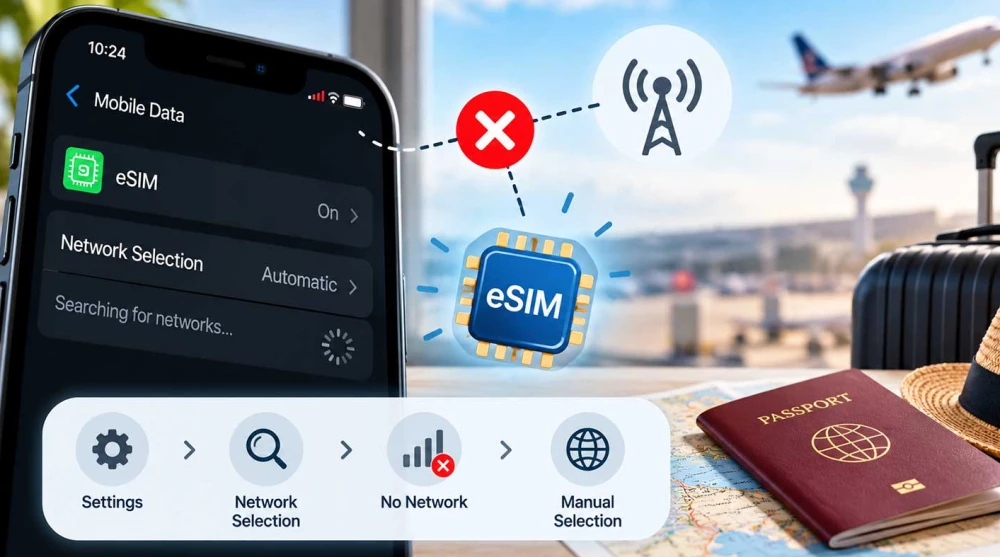
Когато телефонът се нуждае от помощ, за да се насочи към правилната мрежа, преминаването към ръчен избор на оператор е следващата логична стъпка.
За потребителите на Apple устройства стъпките са следните:
При устройствата с операционна система Android процесът е сходен:
Когато изключите автоматичния режим, екранът вероятно ще се напълни с три или четири различни местни мрежи, което може да бъде объркващо. Важно е да знаете, че не всички видими оператори са достъпни за вашата конкретна eSIM.
Някои планове поддържат повече от един местен оператор. Ако изберете първата мрежа и регистрацията към нея бъде отказана (получите съобщение за грешка или сигналът не се появи), не се притеснявайте. Просто се върнете в списъка и опитайте друга мрежа, която е потвърдена като поддържана за вашия план. При сериозно съмнение кой оператор да изберете, винаги можете да се свържете с поддръжката на вашия доставчик за точни инструкции.
Ако предприемате пътешествие, което обхваща няколко различни страни, е възможно да забележите забавяне при свързването при всяко преминаване на държавна граница.
Когато пътувате между дестинации като Макао и Хонконг, вие на практика сменяте изцяло телекомуникационната инфраструктура. След преминаването на границата, телефонът ви губи сигнала от досегашната мрежа и трябва да извърши изцяло нова регистрация. Ако пътувате по този маршрут, независимо дали използвате eSIM Макао или eSIM Хонконг, телефонът се нуждае от технологично време, за да се свърже с новата мрежа. Винаги проверявайте дали закупеният план изрично включва съответната дестинация, в която влизате.
Процесът на регистрация към мрежата варира значително в зависимост от конкретната дестинация, броя на активните оператори и съвместимостта на технологиите.
Различните държави имат специфични изисквания, поддържани честотни ленти и различни стандарти за свързаност. При използване на eSIM Австралия или eSIM Южна Корея, безпроблемната автоматична регистрация зависи пряко от съвместимостта на вашето устройство с операторите, които конкретният план поддържа. Дори в силно развити държави с перфектна инфраструктура, понякога може да възникне забавяне, докато устройството филтрира мрежите и намери точната честота на поддържания партньор.
В някои региони потребителите предпочитат да използват комбинирани решения за по-голямо удобство. Ако използвате регионален план, който обхваща няколко съседни държави, преминаването през граница е много по-лесно. Например, при пътуване между Виетнам и Камбоджа, ако сте закупили общ пакет, който покрива териториите на eSIM Виетнам и eSIM Камбоджа, картата обикновено продължава да работи автоматично след границата. Телефонът отново ще трябва да открие новата мрежа, но няма да се налага инсталиране на изцяло нов профил.
Ако сте проверили всички настройки, изчакали сте достатъчно време и сте опитали ръчен избор, но интернетът все още липсва, обърнете внимание на следните детайли:
Проверете APN настройките: Ако телефонът ви има пълен сигнал и показва името на оператора, но страниците не се зареждат, най-вероятната причина е неправилен APN (Access Point Name).
Проверете валидността на плана: Уверете се, че пакетът ви е активиран и че не сте изразходвали включения Мобилен интернет.
Важно предупреждение за изтриването: Не бързайте да премахвате профила от телефона си при първия проблем. Изтритата eSIM може да не поддържа повторна инсталация и да се наложи издаване на нов профил, което ще ви остави без връзка до свързването с екипа за поддръжка.
Въпреки че ръчният избор е чудесен инструмент за справяне с локални проблеми, автоматичният избор на мрежа остава препоръчителната настройка в повечето ситуации. Ръчният избор е много полезен при конкретен проблем с покритието, но може да създаде сериозно неудобство при преместване в друг град или държава. Ако телефонът остане фиксиран към оператор, който не е наличен в новия район, вие отново ще загубите обхват. Затова, след успешното разрешаване на проблема с връзката, е добра практика да върнете настройката обратно на Automatic.
Автоматичното свързване с мобилна мрежа в чужбина обикновено работи безпроблемно и ви осигурява комфортен достъп до дигиталния свят. Понякога обаче свързването с поддържан оператор може да се забави по различни технически причини. Когато това се случи, използването на самолетен режим, рестартирането на телефона и евентуалният ръчен избор на оператор са надеждни решения. Най-важното е да правите разлика между липсата на мрежов сигнал и изключения Data Roaming, както и никога да не прибягвате до изтриване на профила като първа стъпка за диагностика. Бъдете търпеливи, следвайте инструкциите и вашата връзка бързо ще бъде възстановена.
Автоматичното свързване може да се забави, докато телефонът сканира новите честоти след пристигане в чужда държава. Понякога устройството опитва да се свърже с оператор, който не е партньор на вашия план, което води до отхвърляне на заявката. В такива случаи е необходимо да изчакате няколко минути или да преминете към ръчно избиране.
Отворете менюто "Настройки" и изберете "Мобилни данни". Докоснете вашия eSIM профил, след което изберете "Избор на мрежа" и изключете опцията "Автоматично". Изчакайте устройството да сканира ефира и изберете поддържан оператор от показания списък.
Влезте в "Настройки" и навигирайте до "Мрежа и интернет" или "Мобилни мрежи", в зависимост от модела на телефона. Изберете вашата туристическа карта, намерете настройката за избор на оператор и деактивирайте автоматичния режим. След като списъкът с мрежи се зареди напълно, посочете правилния партньорски телеком.
Надписът "No Service" показва, че телефонът все още не е успял да се регистрира към нито една клетъчна мрежа. Това се случва при липса на покритие, изчакване за автоматична конфигурация или опит за свързване към неподдържан оператор. За да ускорите процеса на търсене, можете да включите и изключите самолетния режим.
Наличието на обхват означава само успешна регистрация към мрежата, но за пренос на данни се изискват допълнителни настройки. Най-честата причина за липса на интернет е изключен роуминг на данни за съответната активна карта. Проблемът може да се дължи и на неправилно въведени APN конфигурации в устройството.
Първо активирайте самолетния режим за около 30 секунди, за да принудите антената да стартира ново търсене на чисто. Ако това не помогне, рестартирайте смартфона си напълно. Уверете се също, че се намирате в зона с реално физическо покритие, а не в изолирано подземно помещение.
Изключването на автоматичния избор е препоръчително само като временно решение, когато телефонът отказва да се свърже с правилния оператор. След като успешно намерите поддържана мрежа и интернетът заработи, е добре да върнете настройката на автоматичен режим. Това предотвратява загуба на сигнал при преместване в друг регион с различна свързаност.
При преминаване на държавна граница телефонът губи връзка с досегашната мрежа и трябва да извърши изцяло нова регистрация. Този процес изисква технологично време за сканиране на новите местни оператори в съответната територия. Дори при регионален план, устройството трябва да опресни връзката си с локалните партньорски мрежи.
Поддържаните мрежи винаги са описани в детайлите на закупения пакет или в придружаващите инструкции за активация. Ако използвате HandySIM, можете да проверите списъка с партньорски оператори директно на продуктовата страница за избраната дестинация. При допълнителни въпроси или затруднения винаги можете да се свържете с екипа за поддръжка.
Рестартирането на телефона е една от най-бързите и ефективни стъпки за изчистване на временни софтуерни блокирания. Това принуждава устройството да опресни всичките си мрежови процеси и да стартира ново търсене на оператори. Използвайте този метод винаги, когато включването на самолетен режим не даде нужния резултат.